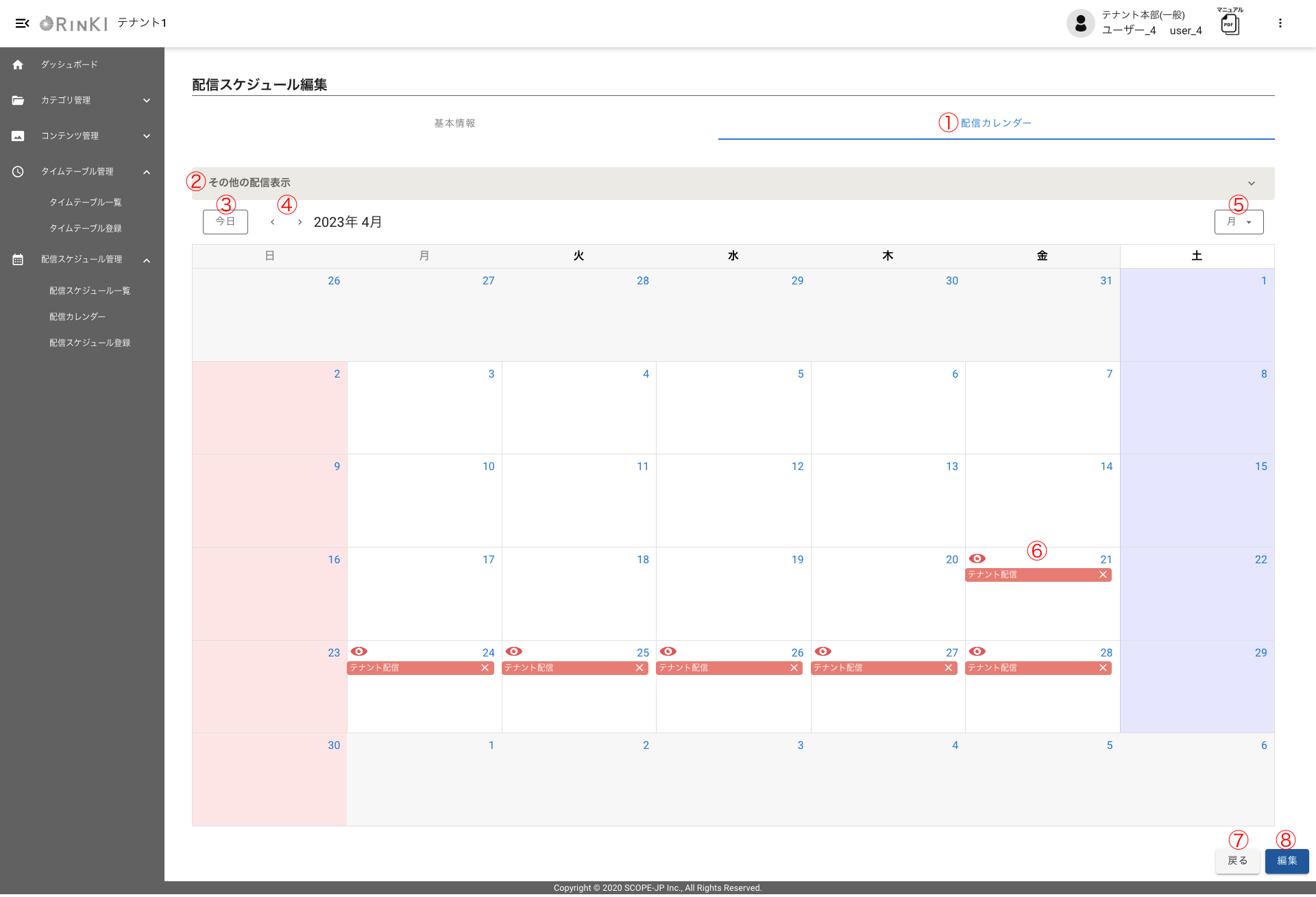
配信スケジュール編集
メニュー
ログインしている状態で、配信スケジュール一覧の編集または、操作の編集から編集画面を表示します。
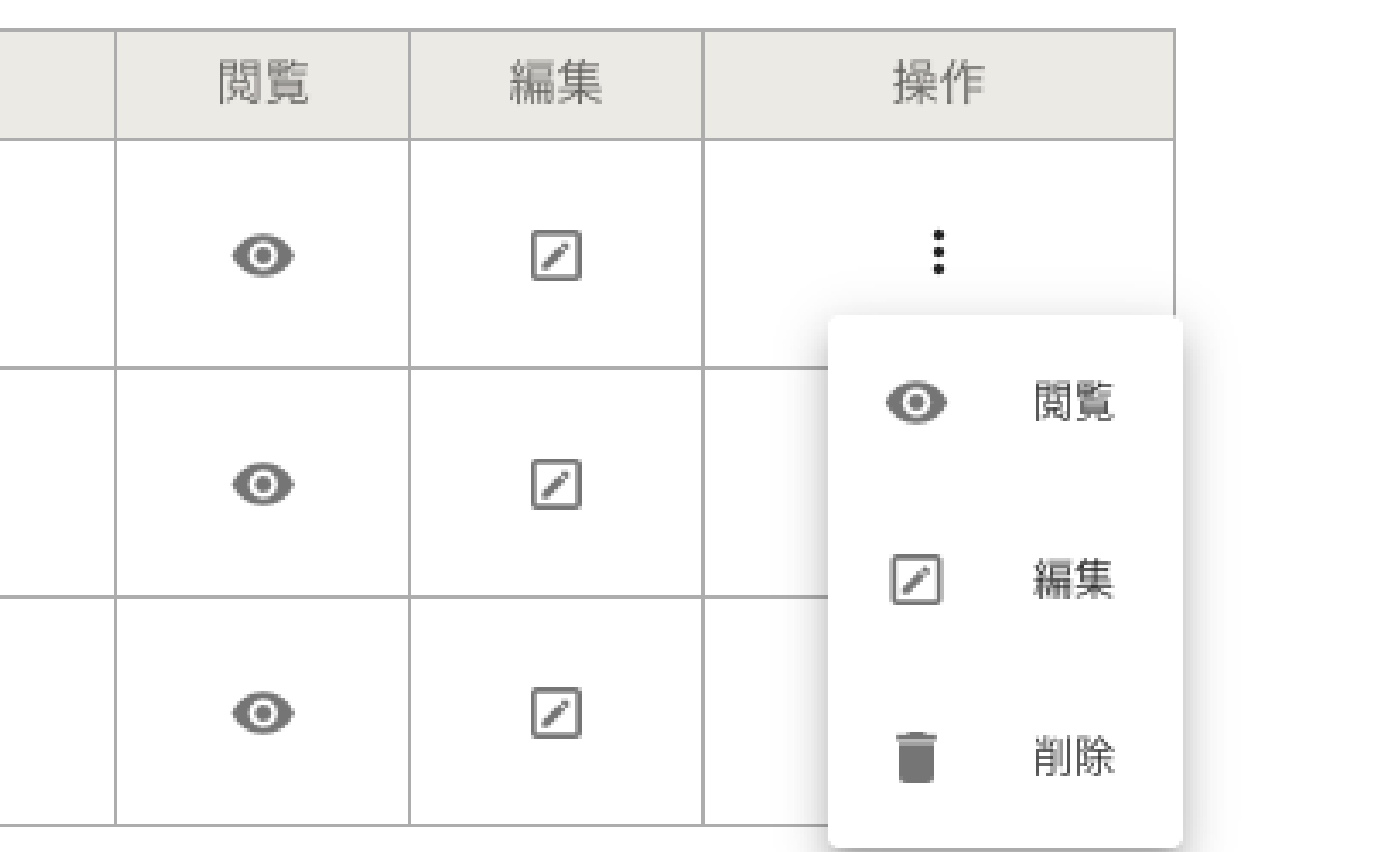
| 記号 | フィールド名 | フォーム種類 | 入力規制 | 備考 |
|---|---|---|---|---|
| ① | 配信スケジュール編集 | リンク | 配信スケジュール編集に遷移します |
権限仕様
ユーザーの持つ権限ごとに登録の仕様が異なります。
ユーザー権限
ユーザーの権限によって登録できるタイムテーブルが異なります。
| 権限 | 登録できるタイムテーブルの配信権限 | 備考 |
|---|---|---|
| 運営者用アカウント | ・すべての配信 | |
| テナント本部権限 (初回管理者) |
||
| テナント本部権限 (管理者) |
||
| テナント権限 (一般) |
||
| エリア権限 | ・エリア配信
・グループ配信 ・現場(端末)配信 | ・テナント配信非表示
・自身のエリアの配信スケジュール |
| グループ権限 | ・グループ配信
・現場(端末)配信 | ・テナント配信非表示
・エリア配信非表示 ・自身のグループの配信スケジュール |
| 現場(端末)権限 | ・グループ配信
・現場(端末)配信 | ・テナント配信非表示
・エリア配信非表示 ・グループ配信非表示 ・自身の端末の配信スケジュール |
配信権限
配信スケジュールが重なった場合、登録している権限によって表示優先度が決まります。
| 配信権限 | 選択可能なタイムテーブル | 表示優先度 | 備考 |
|---|---|---|---|
| テナント初期画面 | 選択なし | 1 | ・使用していません。
・表示優先度は数字が大きいほうが優先されます。 |
| テナント配信 | テナント配信のタイムテーブル | 2 | |
| エリア配信 | エリア配信のタイムテーブル | 3 | |
| グループ配信 | グループ配信のタイムテーブル | 4 | |
| 現場(端末)配信 | 現場(端末)配信のタイムテーブル | 5 |
配信スケジュール編集画面
選択した配信スケジュールの情報を編集します。
基本情報編集
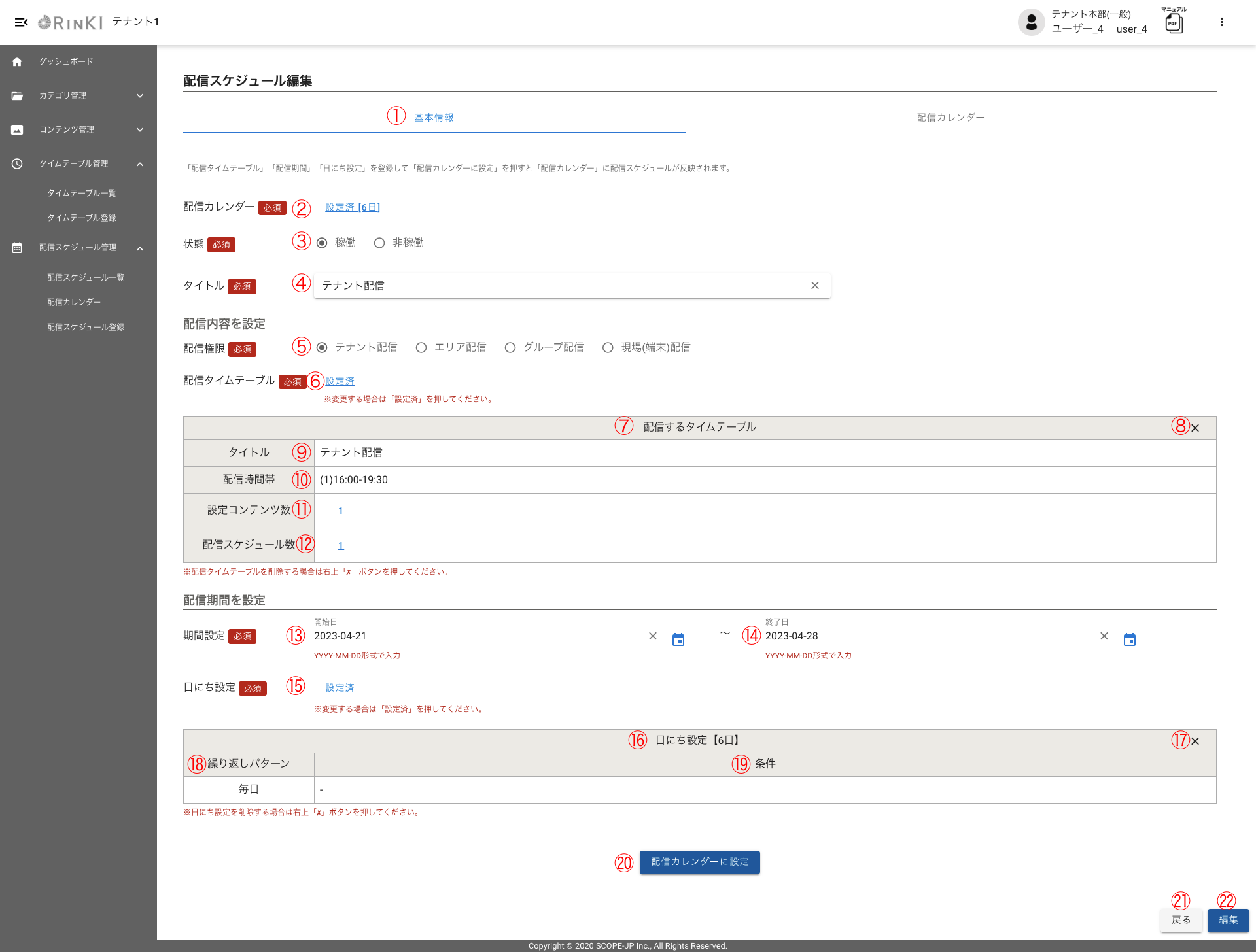
| 記号 | フィールド名 | フォーム種類 | 入力規制 | 備考 |
|---|---|---|---|---|
| ① | 基本情報/配信カレンダー | ラジオボタン | ||
| ② | 配信カレンダー | テキスト/リンク | ||
| ③ | 状態 | テキスト | 0:稼働 1:非稼働 |
|
| ④ | タイトル | テキスト | ||
| ⑤ | 配信権限 | テキスト |
1:テナント配信 2:エリア配信 3:グループ配信 4:端末配信 |
|
| ⑥ | 配信タイムテーブル | リンク ボタン |
配信タイムテーブル選択画面を表示 | |
| ⑦ | 配信するタイムテーブルの表題 | テキスト | ||
| ⑧ | 配信タイムテーブルの削除 | ボタン | 設定したタイムテーブルを削除する | |
| ⑨ | 配信タイムテーブルのタイトル | テキスト | ||
| ⑩ | 配信時間帯 | テキスト | ||
| ⑪ | 設定コンテンツ数 | テキスト/リンク | ||
| ⑫ | 配信スケジュール数 | リンク/ボタン | ||
| ⑬ | 期間設定(開始) | テキスト | ||
| ⑭ | 期間設定(終了) | テキスト | ||
| ⑮ | 日にち設定入力 | テキスト/リンク | 日にち設定、繰り返しパターンを設定するダイアログを表示 | |
| ⑯ | 日にち設定 | テキスト | 配信期間の日数 | |
| ⑰ | 日にち設定の削除 | ボタン | 設定した日にち設定の削除 | |
| ⑱ | 繰り返しパターン | テキスト | ||
| ⑲ | 条件 | テキスト | ||
| ⑳ | 配信カレンダーに設定 | ボタン | 入力データを配信カレンダーに反映する | |
| ㉑ | 戻る | ボタン | 更新せずにダッシュボードに戻る | |
| ㉒ | 編集 | ボタン | データを更新後、ダッシュボードに戻る |
配信権限選択
「配信権限」は、配信スケジュールに設定するタイムテーブルと紐付ける。
配信タイムテーブル
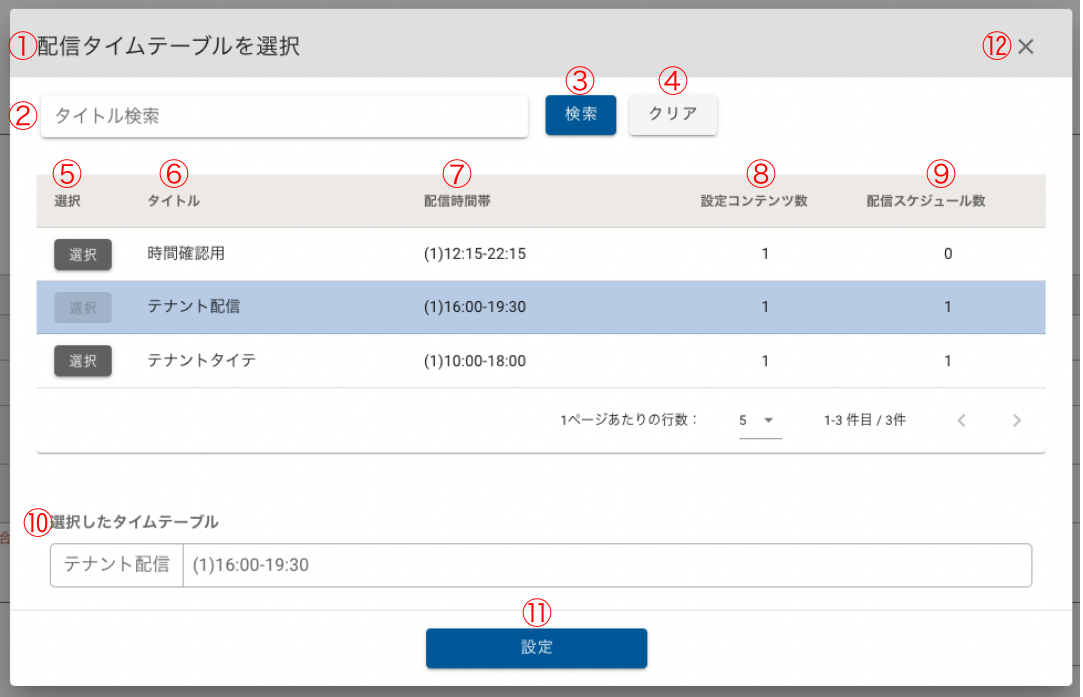
| 記号 | フィールド名 | フォーム種類 | 入力規制 | 備考 |
|---|---|---|---|---|
| ① | 配信タイムテーブルを選択 | |||
| ② | タイトル検索 | テキスト | ||
| ③ | 検索 | ボタン | 配信テーブルを検索する | |
| ④ | クリア | ボタン | 配信テーブル検索をクリア | |
| ⑤ | 選択 | ボタン | 配信テーブルを選択する | |
| ⑥ | タイトル | テキスト | 配信テーブルのタイトル | |
| ⑦ | 配信時間帯 | テキスト | ||
| ⑧ | 設定コンテンツ数 | テキスト | ||
| ⑨ | 設定スケジュール数 | テキスト | ||
| ⑩ | 選択したタイムテーブル | テキスト | タイトル/配信時間帯 | |
| ⑪ | 設定 | ボタン | ||
| ⑫ | 閉じるボタン | ボタン | 設定ダイアログを閉じる。 |
繰り返し設定
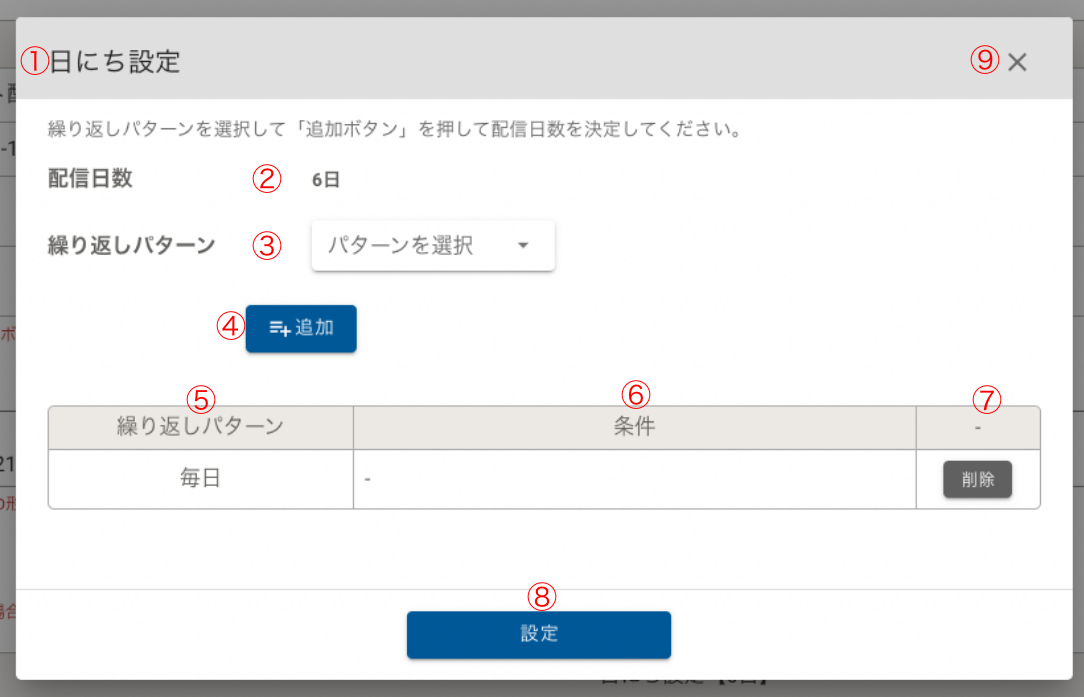
| 記号 | フィールド名 | フォーム種類 | 入力規制 | 備考 |
|---|---|---|---|---|
| ① | 日にち設定 | |||
| ② | 配信日数 | テキスト | 繰り返しパターンにより日数を算出 | |
| ③ | 繰り返しパターン | セレクトボックス | 0:毎日 1:毎月 2:毎週3:2週間ごと 4:3週間ごと 5:4週間ごと 6:祝日のみ 7:土日祝日のみ 8:日祝日のみ 祝日以外 |
|
| ④ | 追加ボタン | ボタン | 選択した繰り返しパターンを表示する。 | |
| ⑤ | 選択繰り返しパターン | テキスト | ||
| ⑥ | 選択パターン条件 | テキスト | 繰り返しパターンが、「毎月、毎週、2週間ごと、3週間ごと、4週間ごと」の場合の条件を表示する。 | |
| ⑦ | 削除 | ボタン | 選択した繰り返しパターンを削除する。 | |
| ⑧ | 設定 | ボタン | 設定した日にち設定を反映させる。 | |
| ⑨ | 閉じるボタン | ボタン | 日にち設定ダイアログを閉じる。 |
配信カレンダー編集
「配信カレンダーに設定」を押下すると、設定した内容がカレンダーに反映される。