タイムテーブル一覧
メニュー
ログインしている状態で、左側のメニューから選択で画面を表示します。
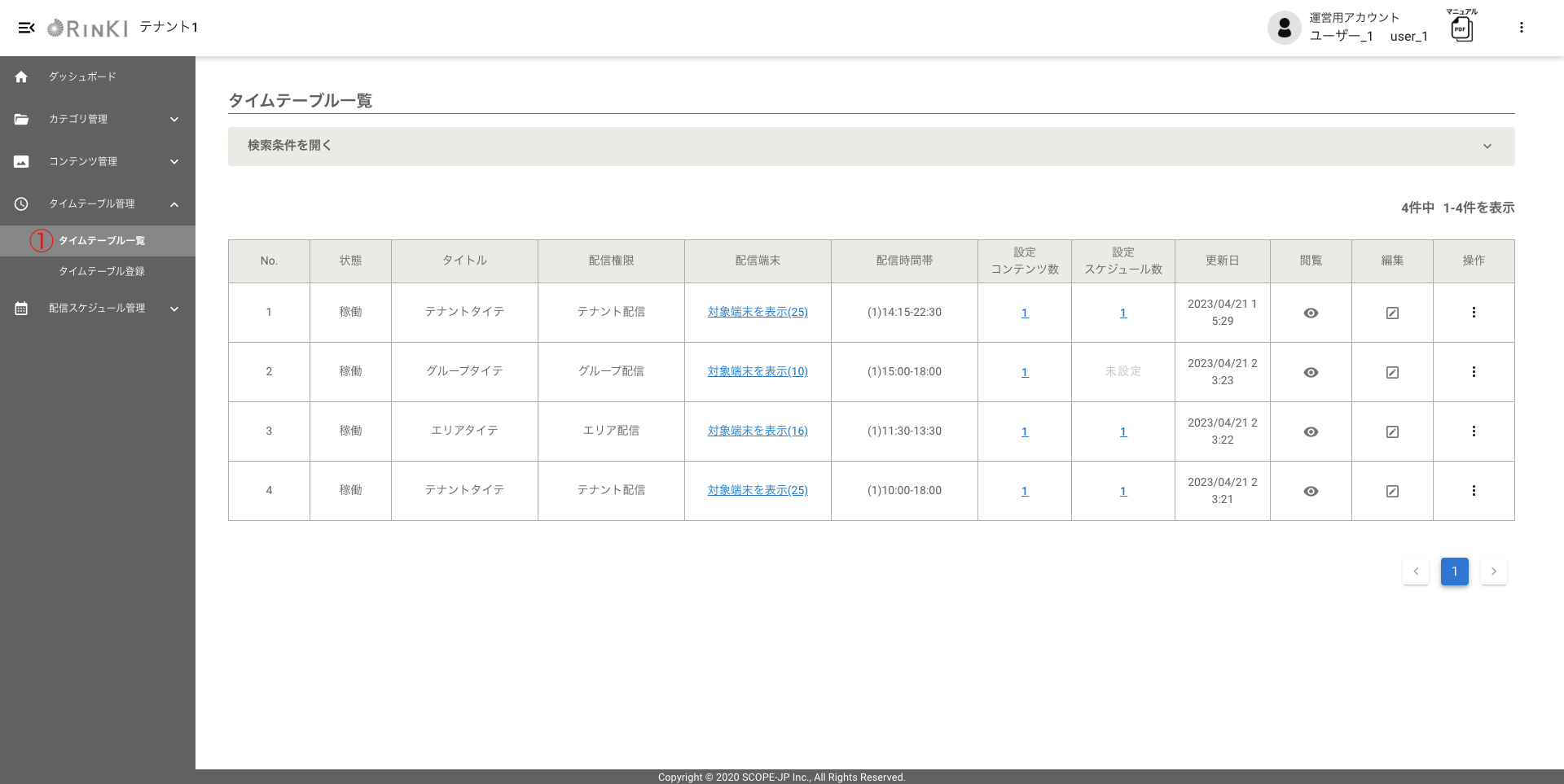
| 記号 | フィールド名 | フォーム種類 | 入力規制 | 備考 |
|---|---|---|---|---|
| ① | タイムテーブル一覧 | ボタン | タイムテーブル一覧に遷移します |
権限仕様
一覧画面の表示はユーザーの持つ権限ごとに仕様が異なります。
閲覧は一覧画面で表示されているタイムテーブルは可能です。
編集、削除機能はユーザーの持つ権限ごとに仕様が異なります。
| 権限 | 表示されるタイムテーブル | 操作仕様 | 備考 |
|---|---|---|---|
| 運営者用アカウント権限 | すべてのタイムテーブル | ・閲覧:全てのタイムテーブル | |
| ・編集:全てのタイムテーブル | |||
| ・削除:全てのタイムテーブル | |||
| テナント本部権限 (初回管理者) |
すべてのタイムテーブル | ・閲覧:全てのタイムテーブル | |
| ・編集:全てのタイムテーブル | |||
| ・削除:全てのタイムテーブル | |||
| テナント本部権限 (管理者) |
すべてのタイムテーブル | ・閲覧:全てのタイムテーブル | |
| ・編集:全てのタイムテーブル | |||
| ・削除:全てのタイムテーブル | |||
| テナント権限 (一般) |
すべてのタイムテーブル | ・閲覧:全てのタイムテーブル | |
| ・編集:全てのタイムテーブル | |||
| ・削除:全てのタイムテーブル | |||
| エリア権限 | ・テナント配信のタイムテーブル
・自信のエリアのエリア配信タイムテーブル ・自信のエリアに属するグループ配信タイムテーブル ・自信のエリアに属する現場(端末)配信タイムテーブル |
閲覧:
・テナント配信 ・自身のエリアのエリア配信 ・自身のエリアに紐づくグループ配信 ・自身のエリアに紐づく現場(端末)配信 |
・自身の{tenant.id}のタイムテーブルを表示 |
| 編集:
・自身のエリアのエリア配信 ・自身のエリアに紐づくグループ配信 ・自身のエリアに紐づく現場(端末)配信 |
|||
| 削除:
・自身のエリアのエリア配信 ・自身のエリアに紐づくグループ配信 ・自身のエリアに紐づく現場(端末)配信 |
|||
| グループ権限 | ・テナント配信
・自身のグループに紐づくエリアのエリア配信 ・自身のグループのグループ配信 ・自身のグループに属している端末の現場(端末)配信 |
閲覧:
・テナント配信 ・自身のグループに紐づくエリアのエリア配信 ・自身のグループのグループ配信 ・自身のグループに属している端末の現場(端末)配信 |
・自身の{tenant.id}のタイムテーブルを表示 |
| 編集:
・自身のグループのグループ配信 ・自身のグループの現場(端末)配信 |
|||
| 削除:
・自身のグループのグループ配信 ・自身のグループの現場(端末)配信 |
|||
| 現場(端末)権限 | ・テナント配信
・自身の端末に紐づくエリアのエリア配信 ・自身の端末のグループ配信 ・自身の端末の現場(端末)配信 |
閲覧:
・テナント配信 ・自身の端末に紐づくエリアのエリア配信 ・自身の端末のグループ配信 ・自身の端末の現場(端末)配信 |
・自身の{tenant.id}のタイムテーブルを表示 |
| 編集:
自身の端末の現場(端末)配信 |
|||
| 削除:
自身の端末の現場(端末)配信 |
タイムテーブル一覧画面
登録されているタイムテーブルの情報を一覧で表示します。
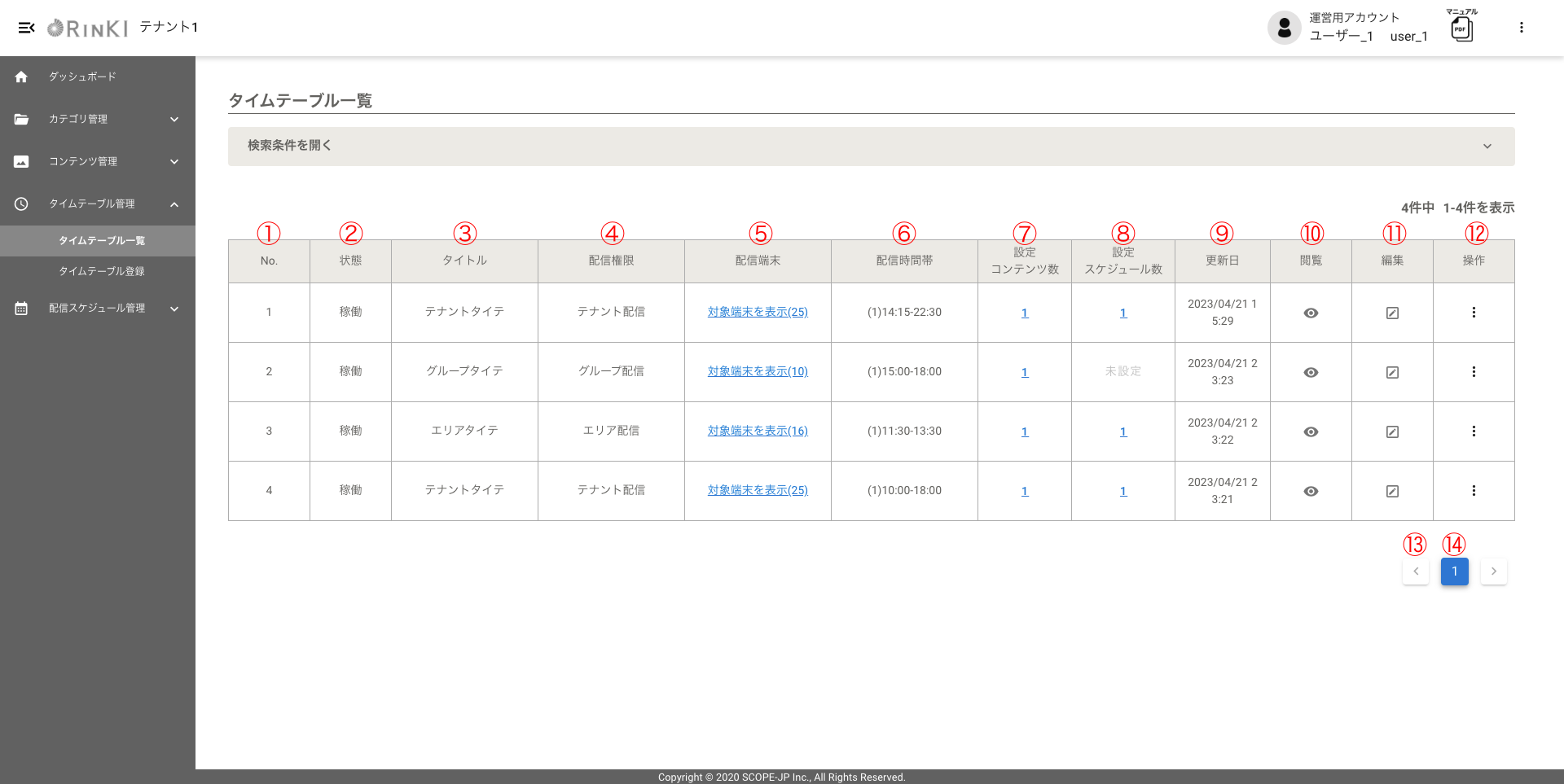
| 記号 | フィールド名 | フォーム種類 | 入力規制 | 備考 |
|---|---|---|---|---|
| ① | No. | テキスト | ||
| ② | 状態 | テキスト | 0:稼働 1:非稼働 |
|
| ③ | タイトル | テキスト | ||
| ④ | 配信権限 | テキスト | ||
| ⑧ | 配信端末 | テキスト/リンク | ||
| ⑥ | 配信時間帯 | テキスト | ||
| ⑦ | 設定コンテンツ数 | テキスト | リンクをクリックでリスト表示 | |
| ⑧ | 設定スケジュール数 | テキスト | リンクをクリックでリスト表示 | |
| ⑨ | 更新日 | テキスト | ||
| ⑩ | 閲覧 | ボタン | 閲覧ページに遷移する | |
| ⑪ | 編集 | ボタン | 編集ページに遷移する | |
| ⑫ | 操作 | ボタン | 閲覧、編集、削除の選択ができる | |
| ⑬ | ページネーション | ボタン | 矢印押すと次の10行が表示される | |
| ⑭ | ページネーション | ボタン | ページ数を押すとそのページの一覧に切り替えができる |
操作
ケバブメニューを選択すると、閲覧、編集、削除の選択肢が表示される。
閲覧の選択
閲覧を押すと、詳細ページに遷移する
編集の選択
編集を押すと、編集ページに遷移します
削除の選択
操作ボタンを選択後、削除が押されたらフラッシュメッセージを表示する。
承認すると削除を行います。
自身の{tenant.id}に属するエリアのみ削除可能
検索フィールド
「検索画面を開く」を押すと、絞り込み画面が展開される。
タイムテーブル名などを入力し検索します。
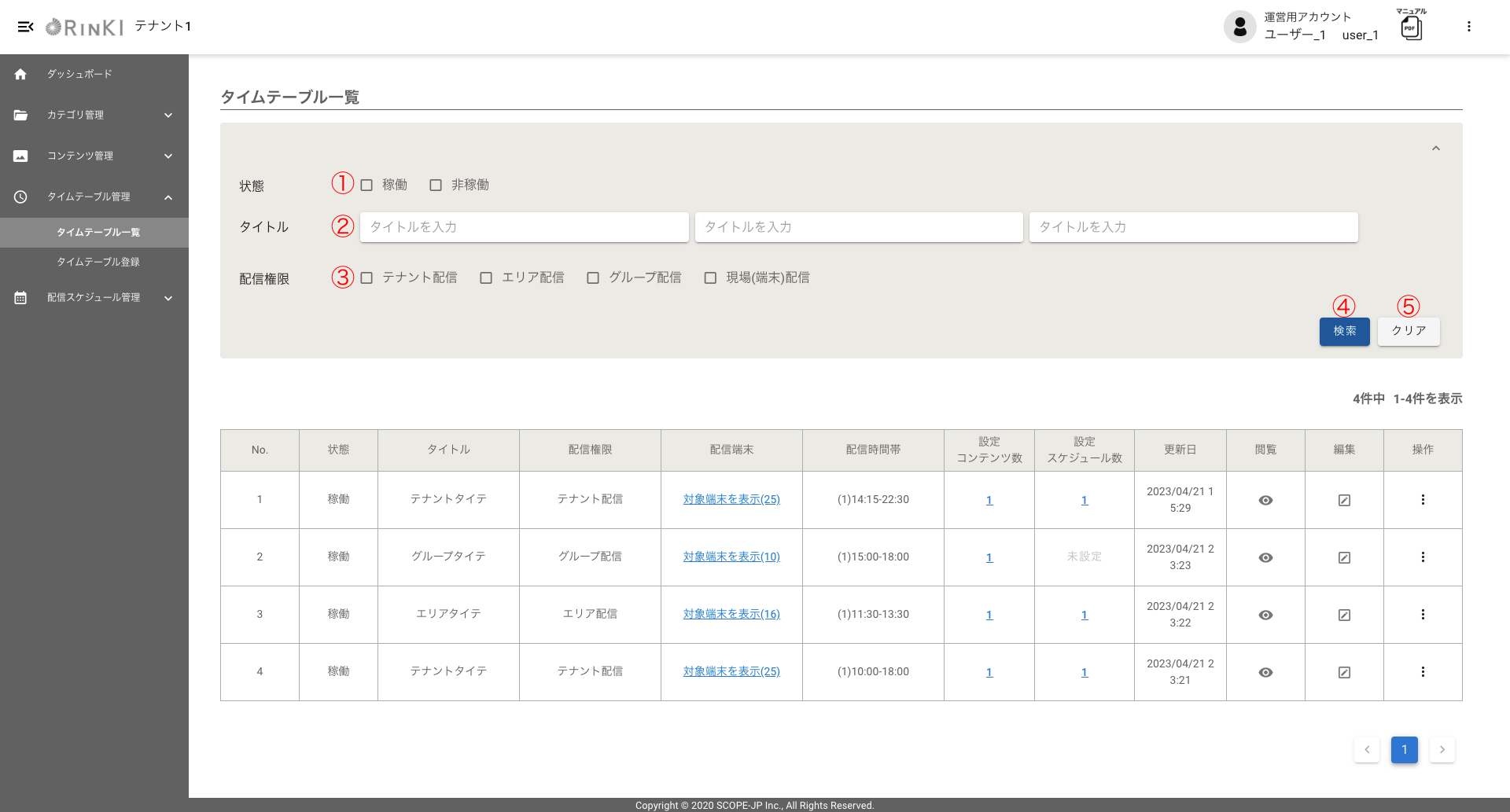
| 記号 | フィールド名 | フォーム種類 | 入力規制 | 備考 |
|---|---|---|---|---|
| ① | 状態 | チェックボックス | ||
| ② | タイトル | テキストフィールド | 50文字以内 | |
| ③ | 配信権限 | セレクトボックス | ||
| ④ | 検索 | ボタン | 入力情報から検索する | |
| ⑤ | クリア | ボタン | 入力情報をクリアする |
配信権限の選択
配信権限(エリア配信、グループ配信、現場(端末)配信)にチェックを入れると、それぞれのセレクトボックスを表示します。セレクトボックスは、絞り込みをする場合に使用します。(or検索)
検索ボタン
検索ボタンを押すと絞り込み検索を行います。検索は項目内でor検索を行い、上から順にand検索を行う。
クリアボタン
クリアボタンを押すとフォームにある値を削除します。