配信の設定方法
動画、画像を配信させるには、コンテンツ、タイムテーブル、配信スケジュールを登録します。
作成の流れ
1. コンテンツを作成
- 配信する画面を作成
↓
2. タイムテーブルを作成
- 配信する時間を設定
- 使用するコンテンツを設定
↓
3. 配信スケジュールを作成
- タイムテーブルにスケジュール(日にち)を設定
手順1:コンテンツを作成
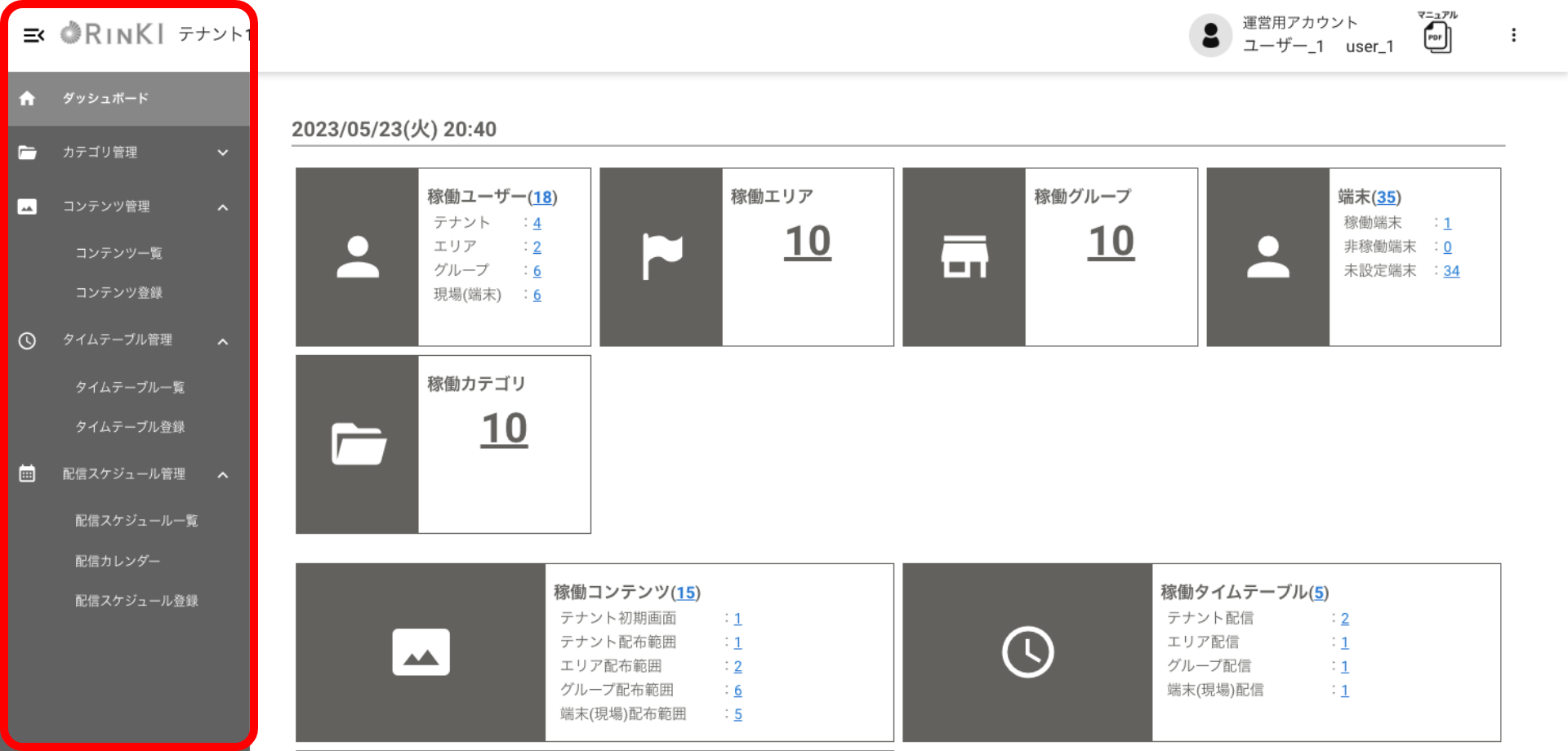
- 左のメニューから「コンテンツ登録」を選択します。
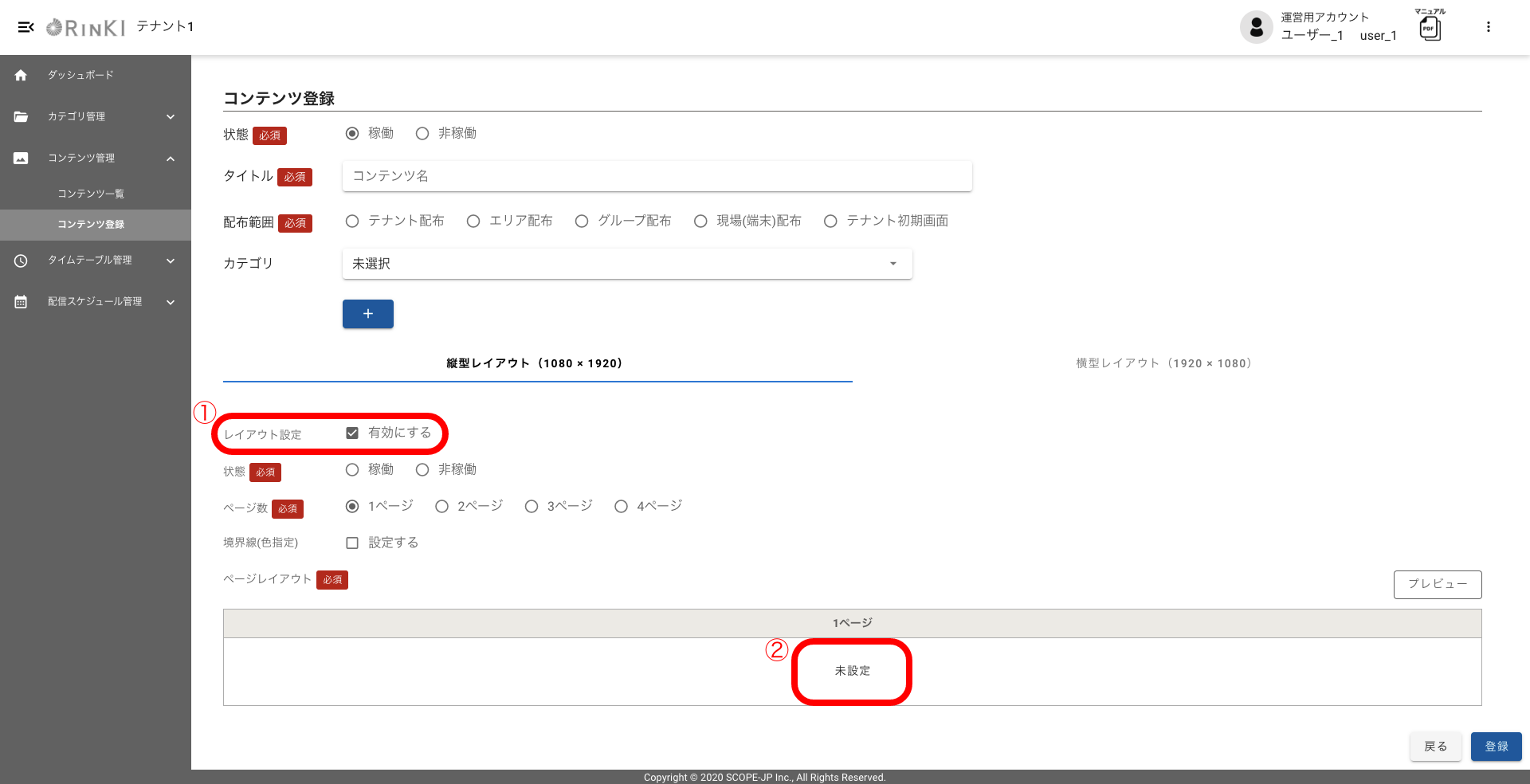
- コンテンツ登録の必須項目を全て入力してください。
- ①:【縦型レイアウト(1080 × 1920)】と【横型レイアウト(1920 × 1080)】の「レイアウト設定:有効にする」にチェックを入れると、レイアウトの詳細を設定できます。
- ②:「未設定」を選択で「レイアウト選択画面」を表示します。
ページレイアウトの設定
レイアウト選択画面
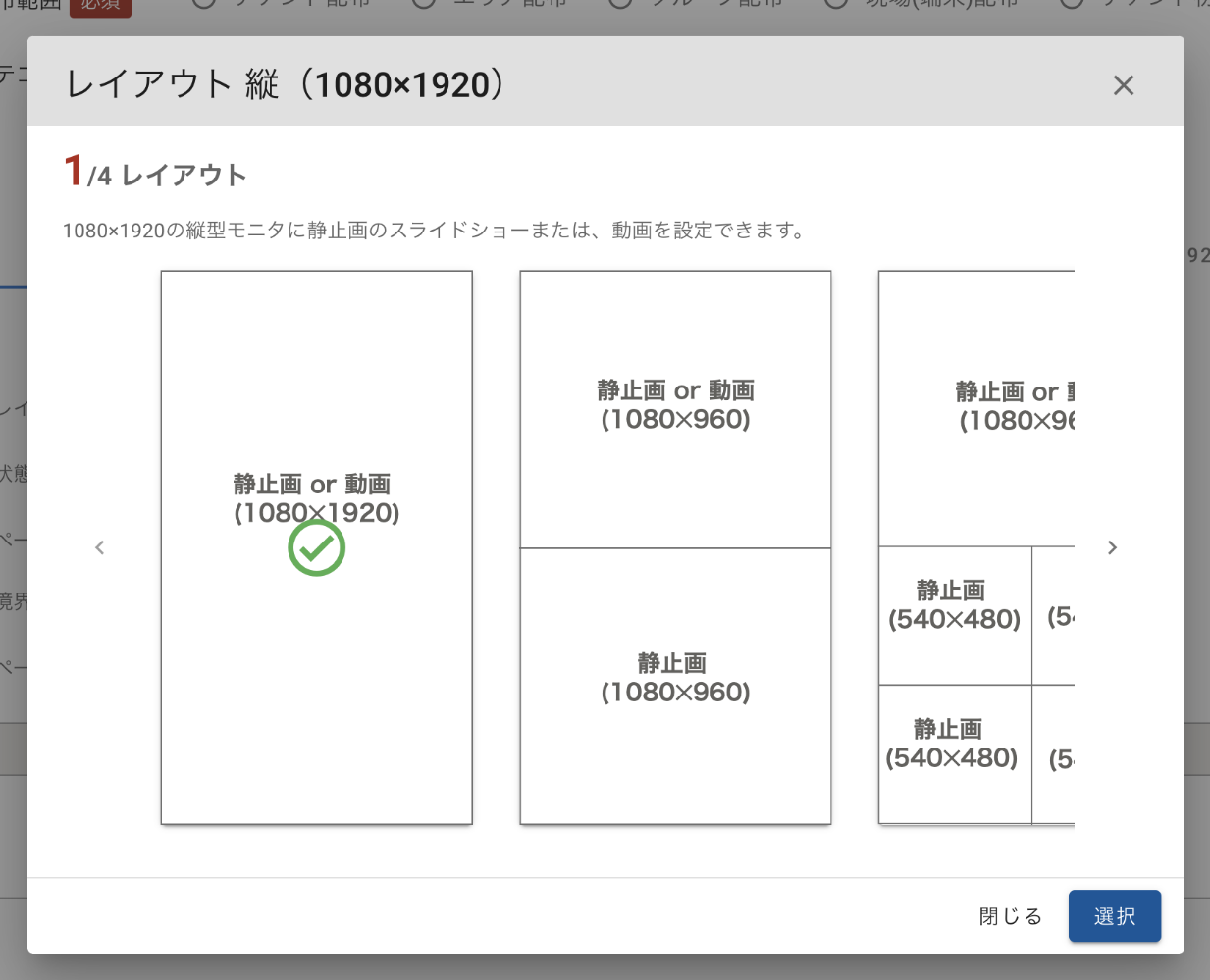
- 4種類のレイアウトから選択します。
コンテンツ詳細設定
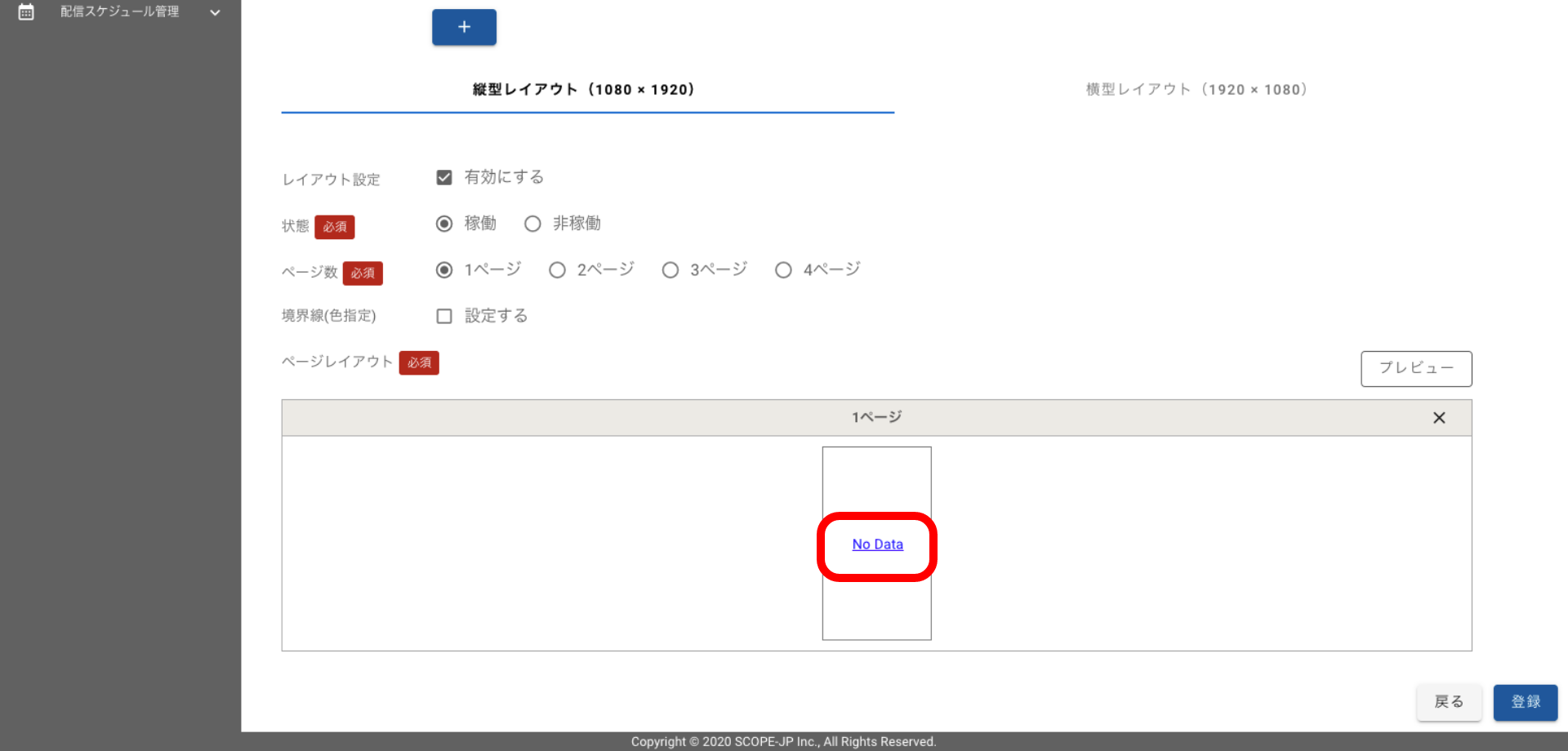
- レイアウト選択後、「No Data」を選択で、コンテンツの詳細設定をします。
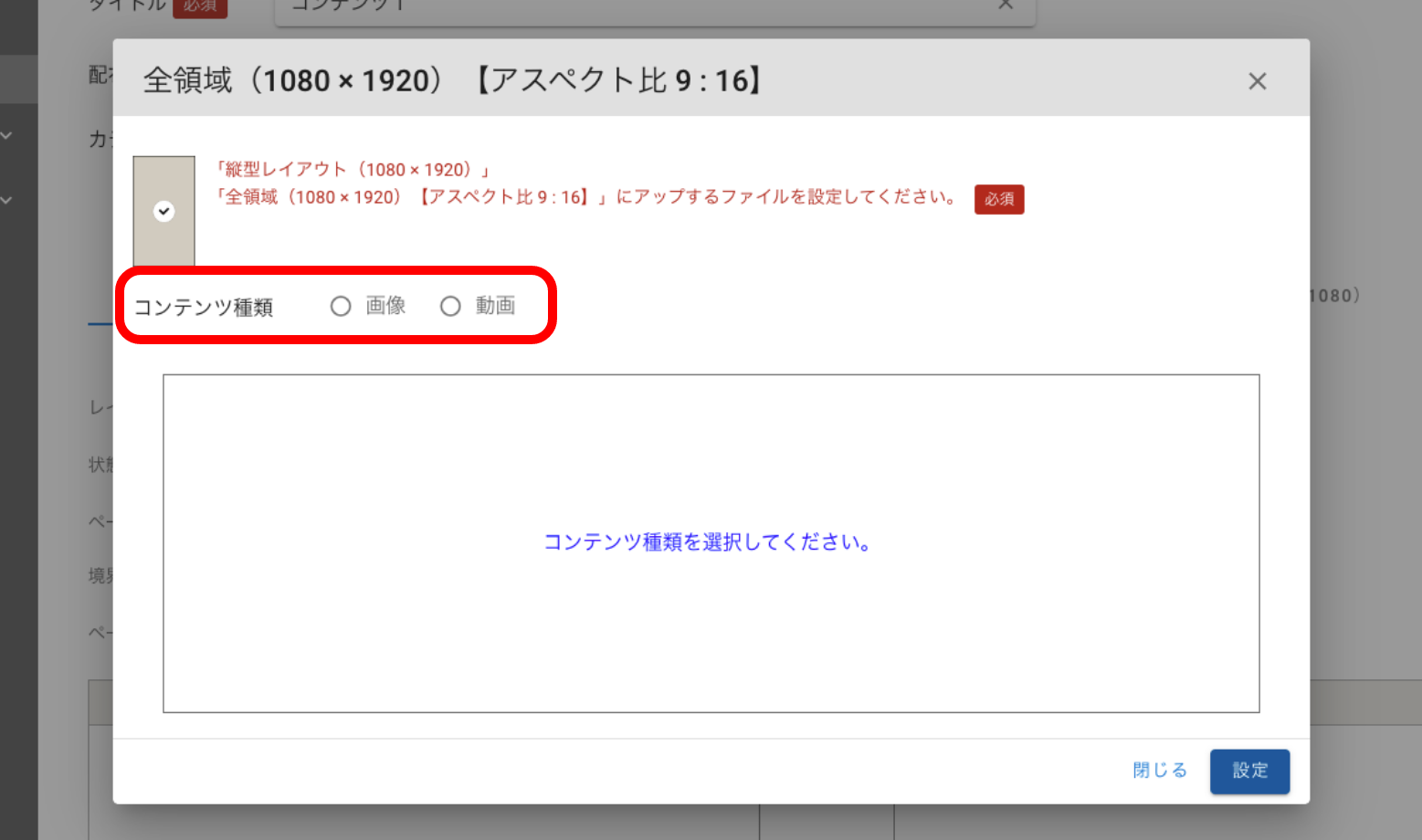
- 「コンテンツ種類:画像 / 動画」は、アップロードするファイルの種類を選択します。
コンテンツ種類(画像)
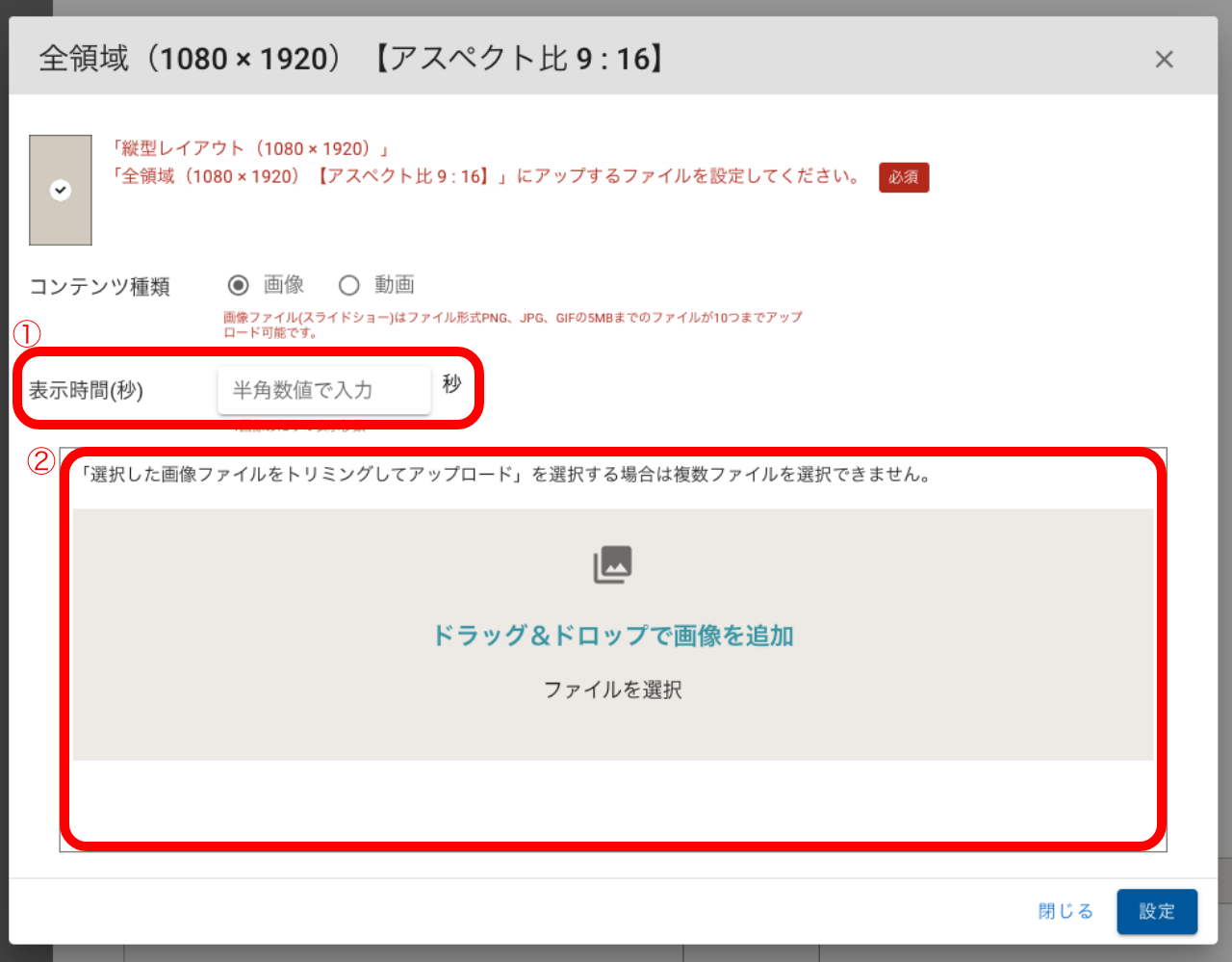
- ①:アップロードする画像の表示時間を設定します。
- ②:選択または、ドラッグ&ドロップで画像をアップロードします。
ファイル設定(画像)
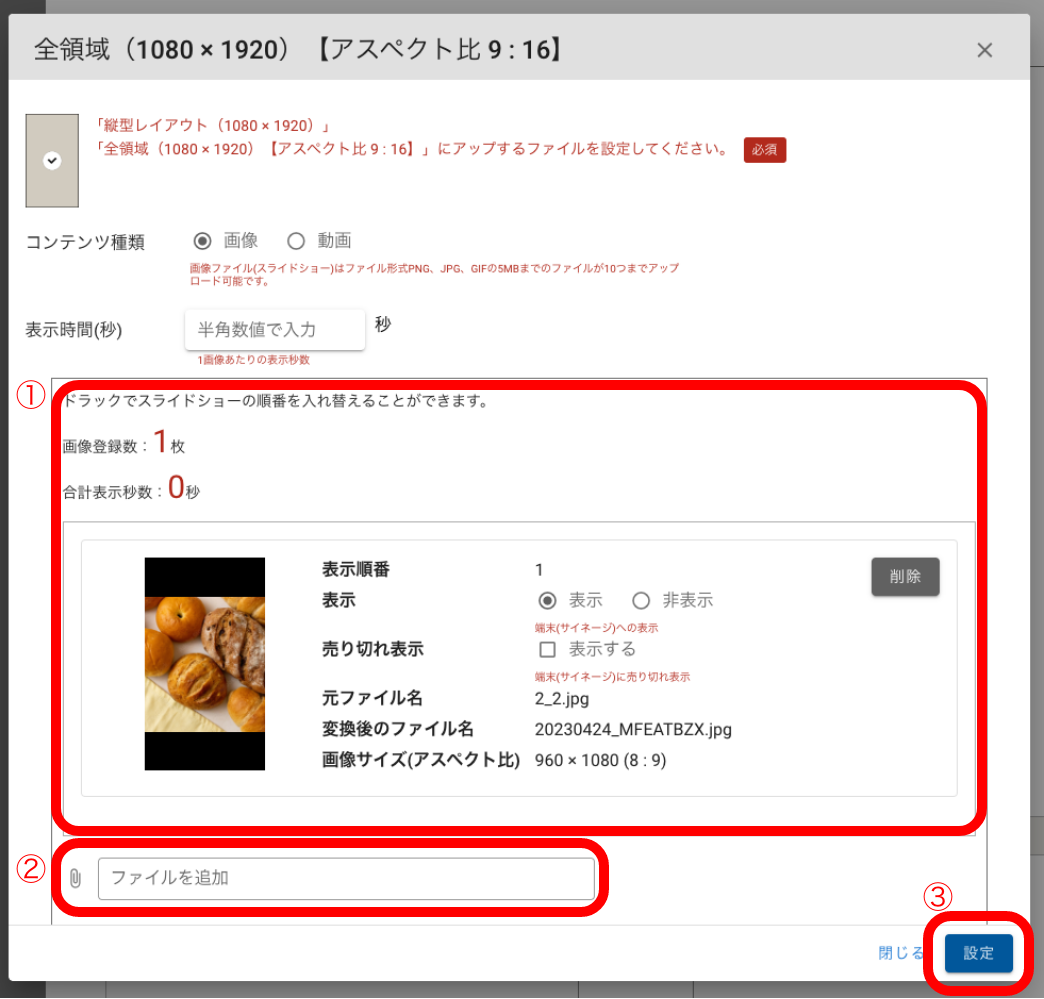
- ①:アップロードした画像の詳細設定をします。
- ②:ファイルを追加でアップロードしたい場合はこちらを選択します。
- ③:右下の「設定」を選択で、ページレイアウトの設定を完了します。
コンテンツ種類(動画)
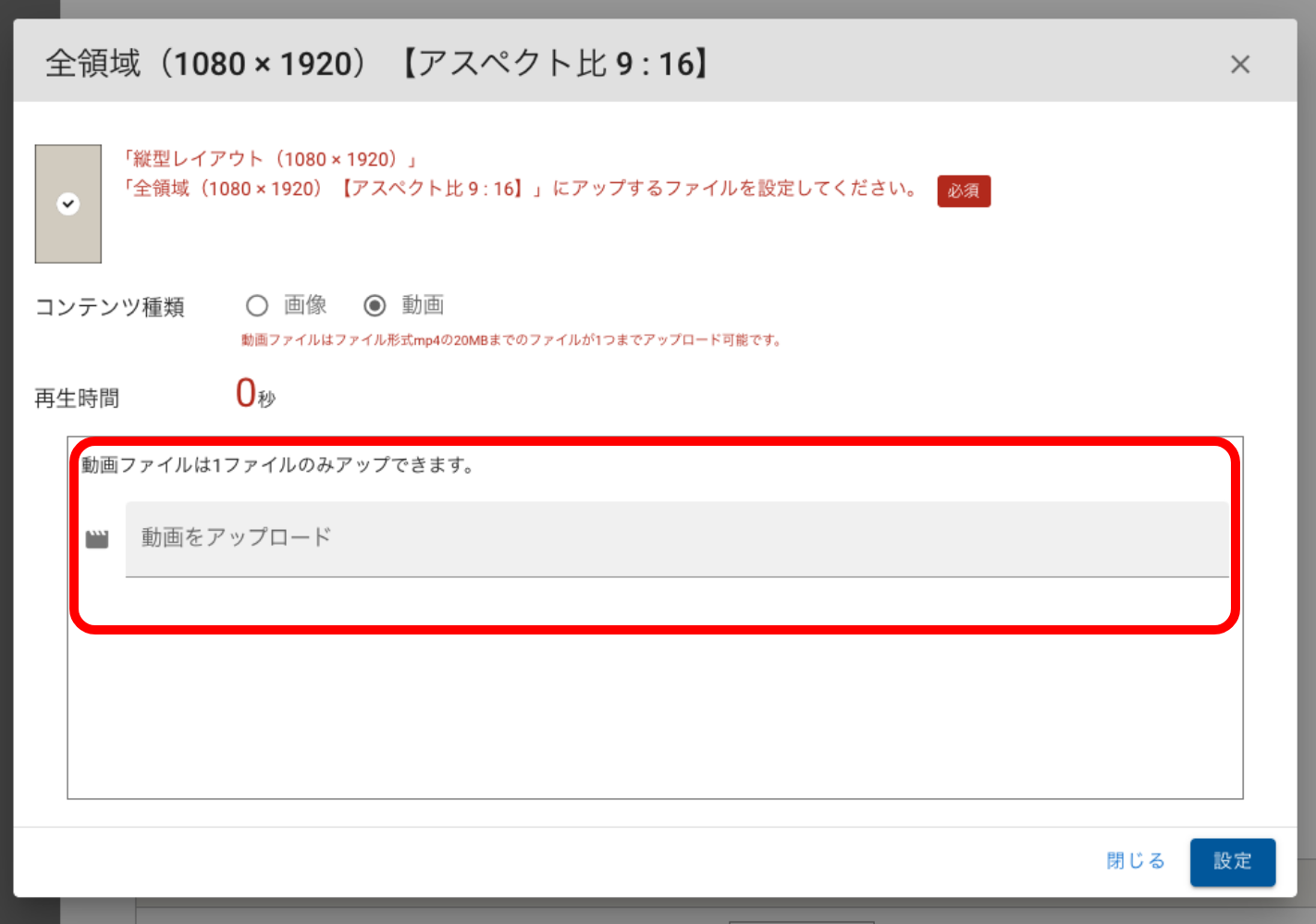
- 選択で動画をアップロードします。
ファイル設定(動画)
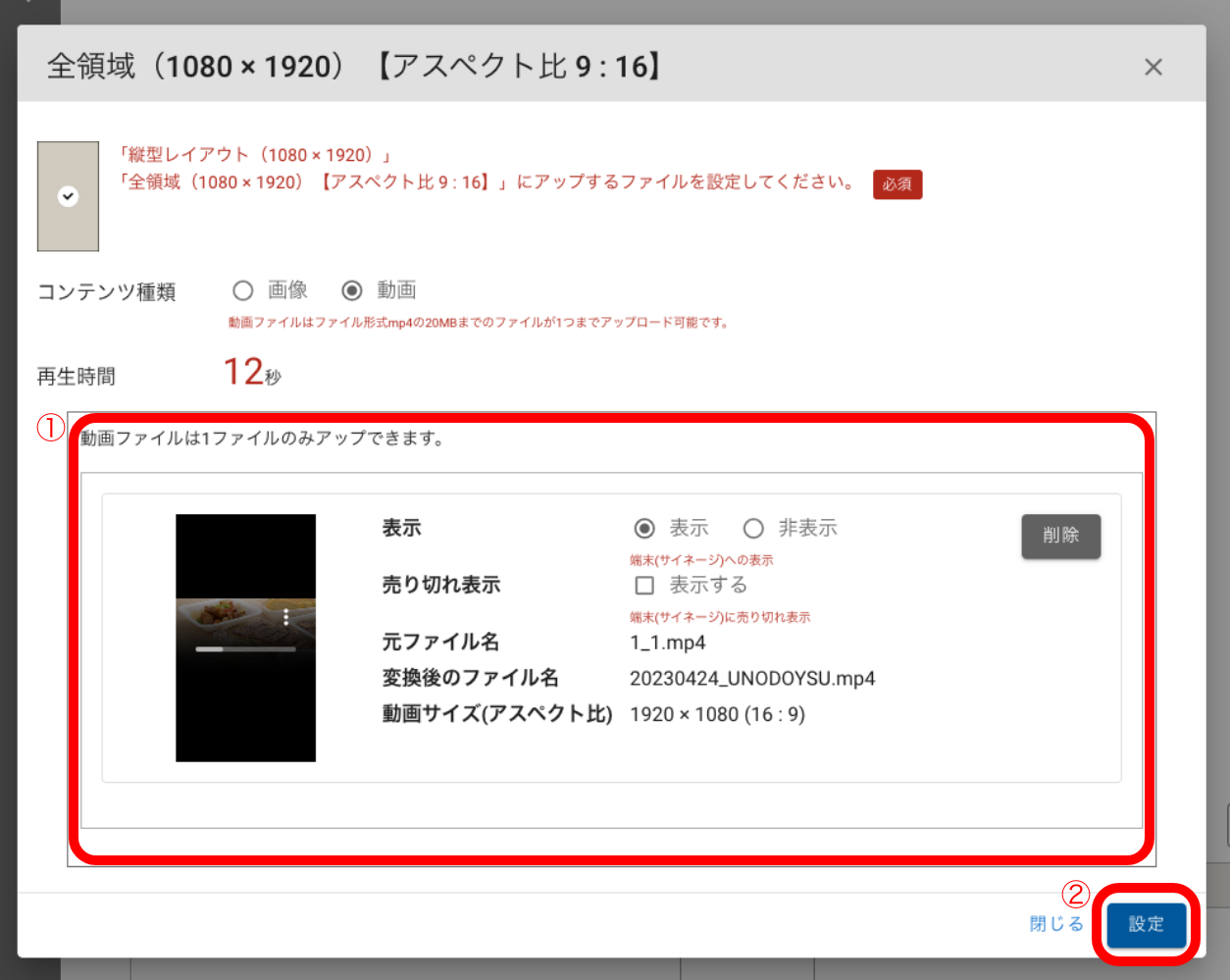
- ①:アップロードした動画の詳細設定をします。
- ②:「設定」を選択で、ページレイアウトの設定を完了します。
登録完了
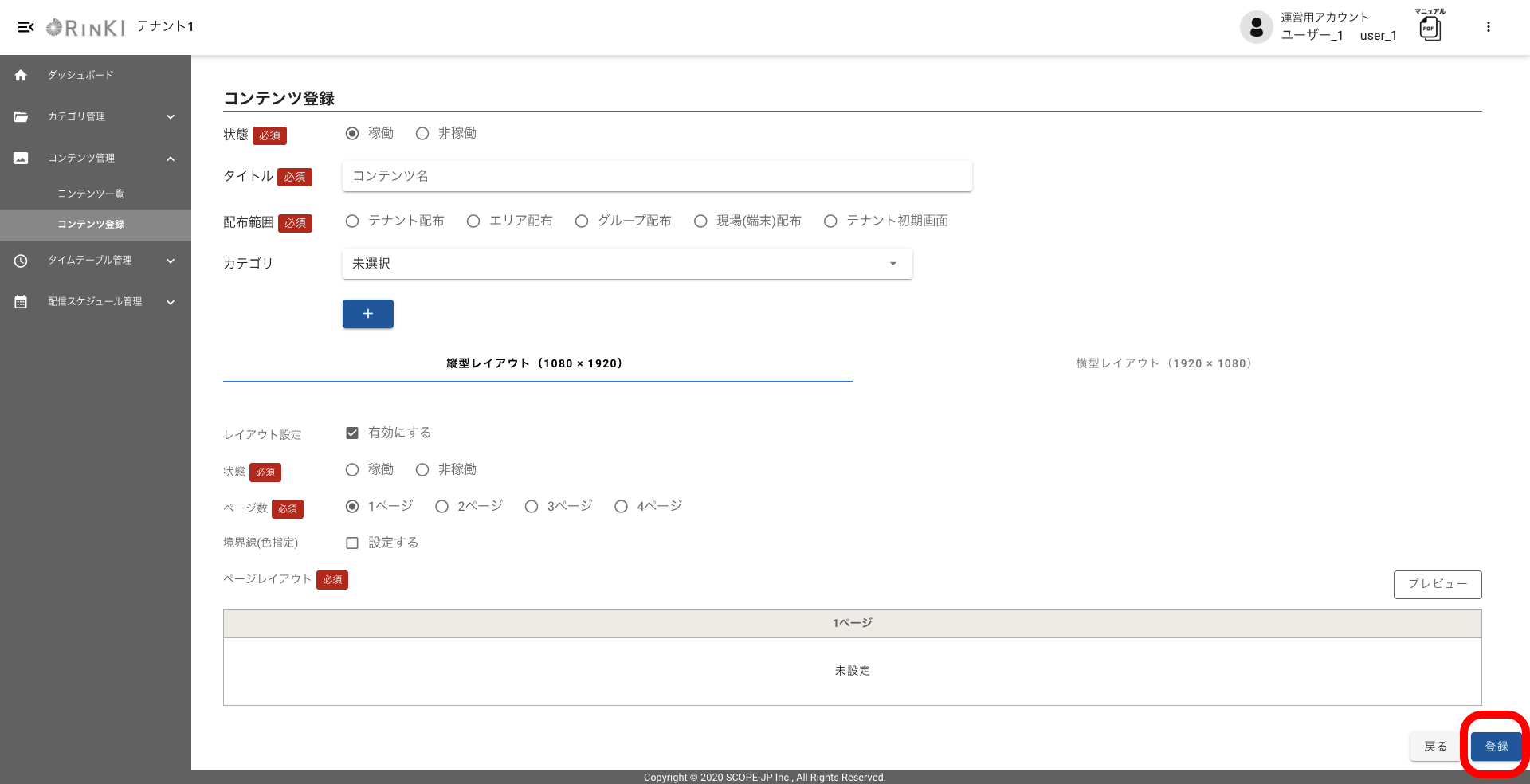
- 「登録」ボタンを押してコンテンツ登録を完了します。
手順2:タイムテーブルを作成
- 左のメニューから「タイムテーブル登録」を選択します。
基本情報
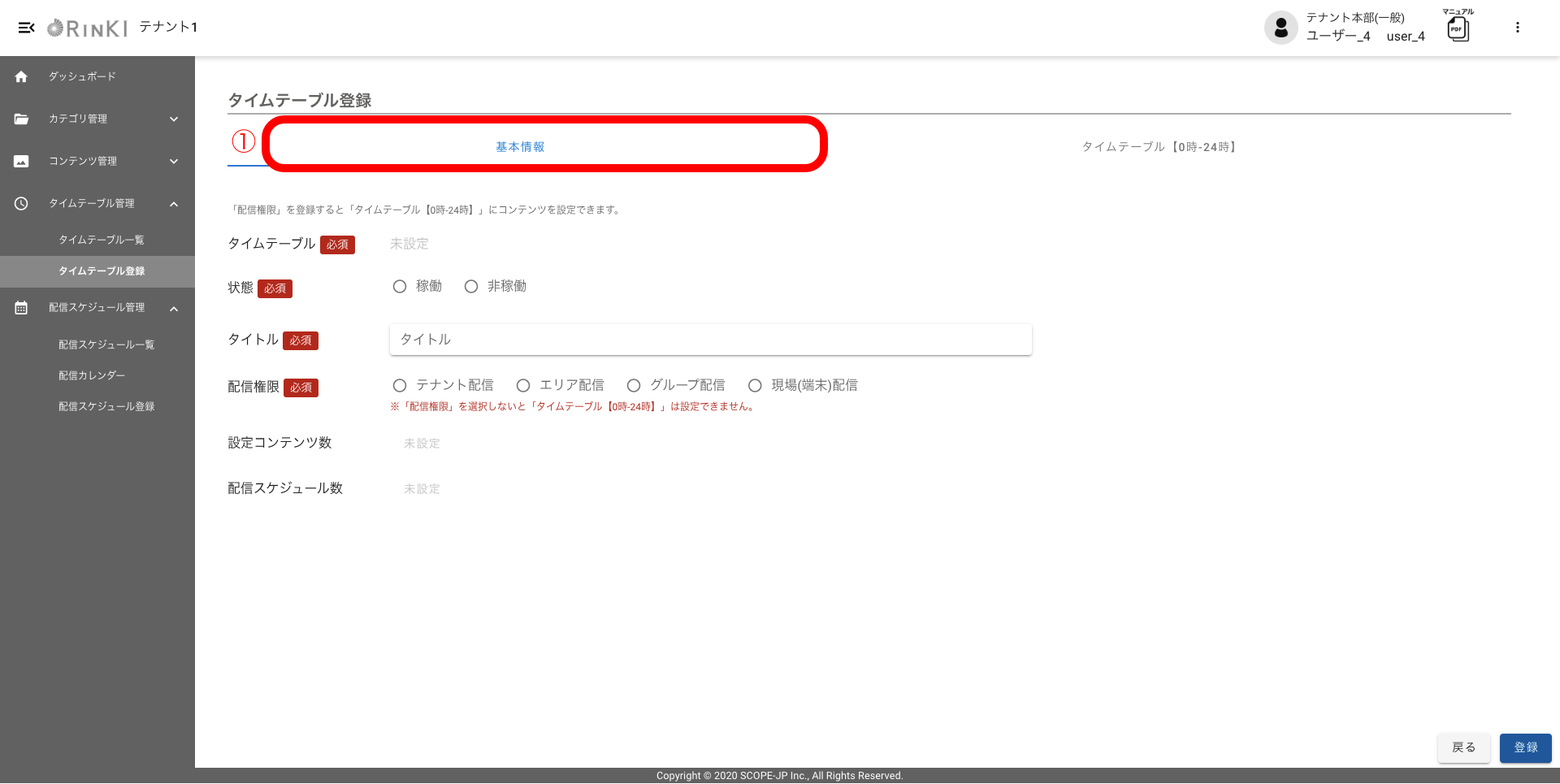
- タイムテーブル登録にある「基本情報」のタブを開きます
- 必須項目を全て入力してください。
タイムテーブル【0時-24時】
- こちらの画面で配信する時間帯とコンテンツを設定します。
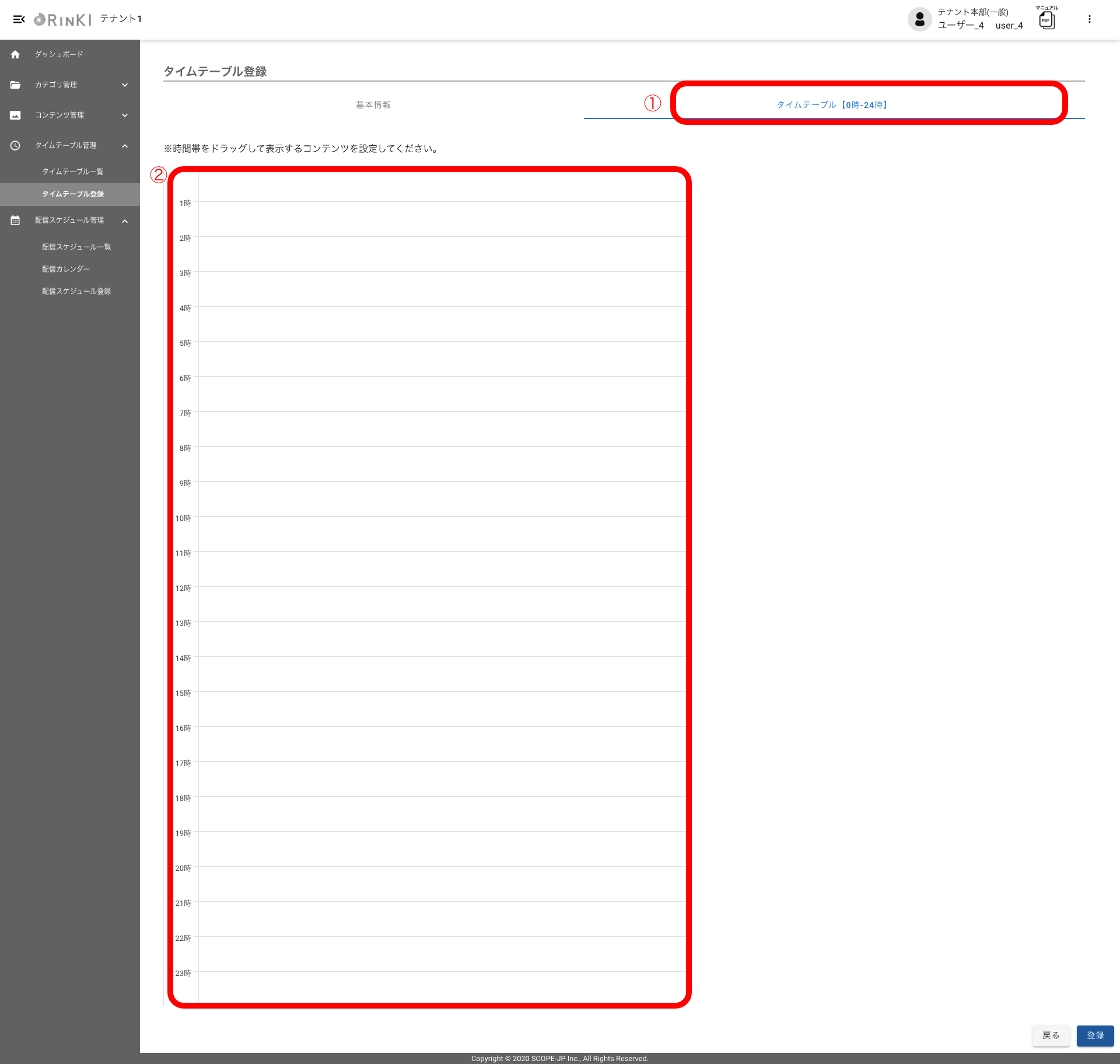
- ①:タイムテーブル登録にある「タイムテーブル【0時-24時】」のタブを開きます
- ②:時間帯をドラッグして範囲を設定します。
- ②:時間帯をドラッグまたは、選択すると「「表示時刻 / コンテンツ」設定」を開きます。
「表示時刻 / コンテンツ」設定
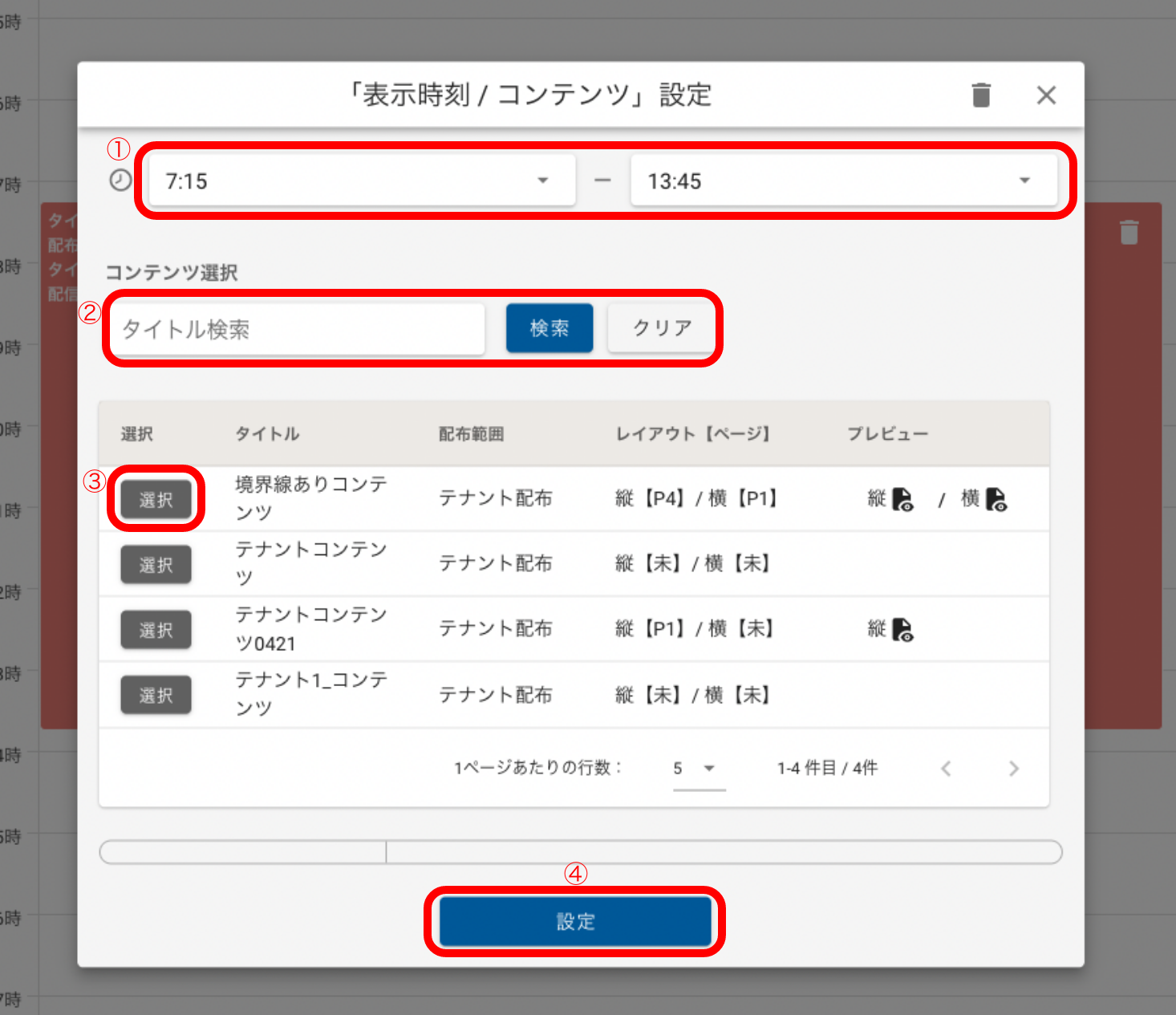
- ①:配信する時間帯をセレクトボックスから選択できます。
- ②:コンテンツを検索できます。
- ③:使用するコンテンツを選択します。
- ④:「設定」ボタンを選択で「表示時刻 / コンテンツ」設定を完了します。
登録完了
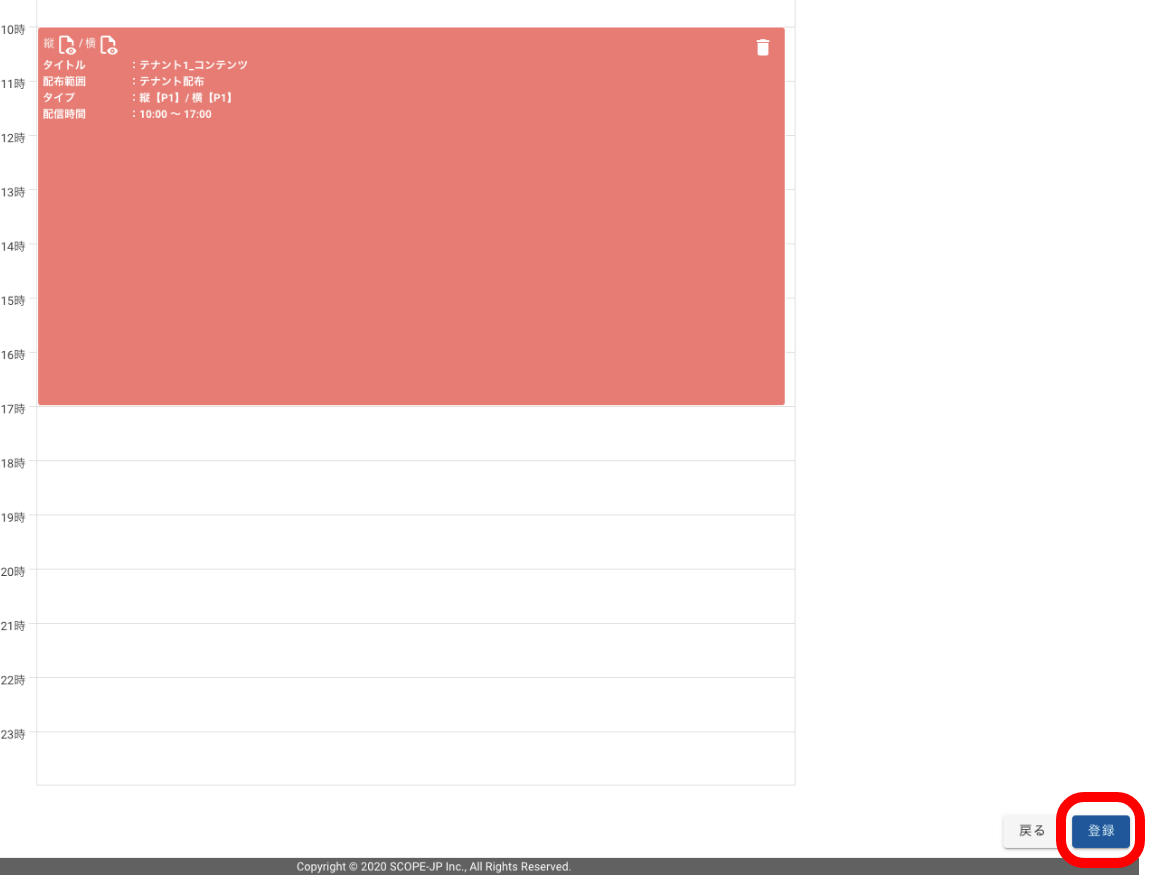
- 「登録」ボタンを押してタイムテーブル登録を完了します。
手順3:配信スケジュールを作成
- 左のメニューから「配信スケジュール登録」を選択します。
基本情報
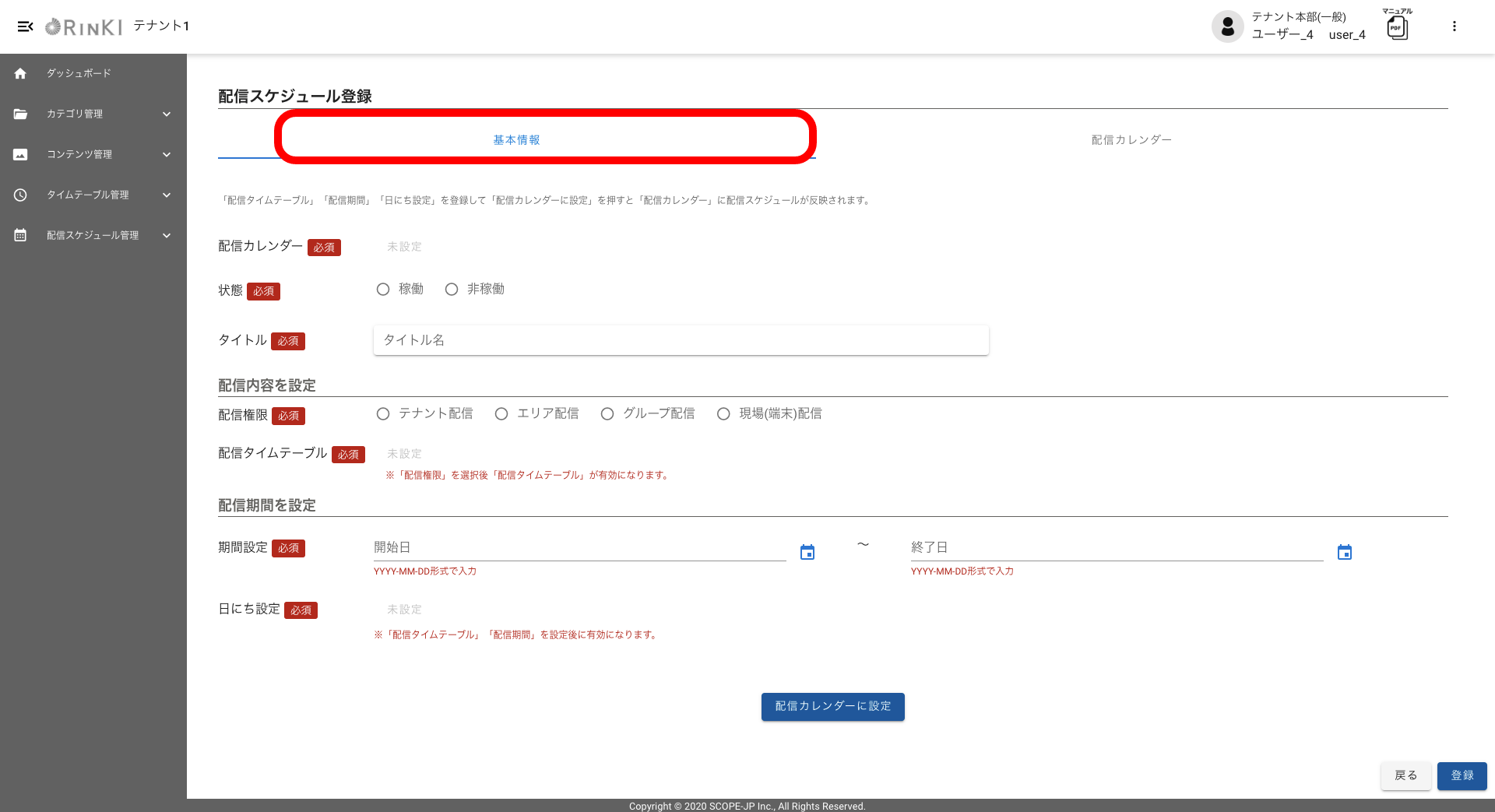
- 配信スケジュール登録にある「基本情報」のタブを開きます
- 必須項目を全て入力してください。
注意
「配信権限」は使用するタイムテーブルの権限と同じ配信権限(エリア、グループ、端末(現場))を選択してください。
配信タイムテーブル
- 「配信権限」を選択後に、配信タイムテーブルの「未設定」を選択で表示します。
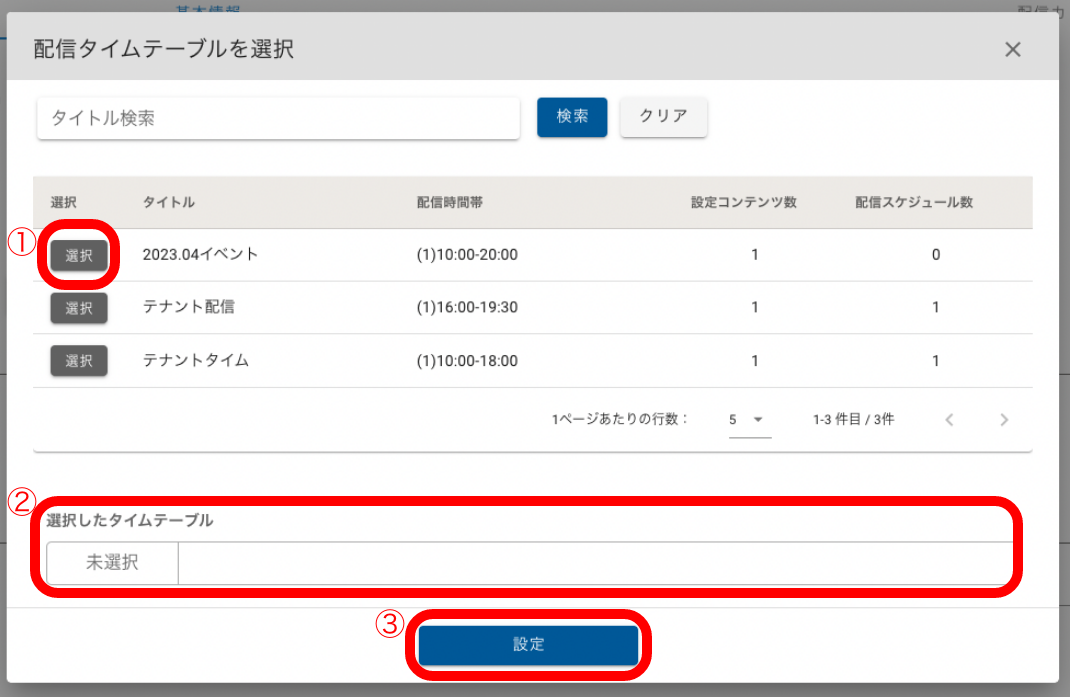
- ①:使用するタイムテーブルの「選択」を選択します。
- ②:①で「選択」を選択したタイムテーブルを表示します。
- ③:「設定」を選択で設定完了します。
日にち設定
- 「配信タイムテーブル」「期間設定」を指定した後に、日にち設定の「未設定」を選択で表示します。
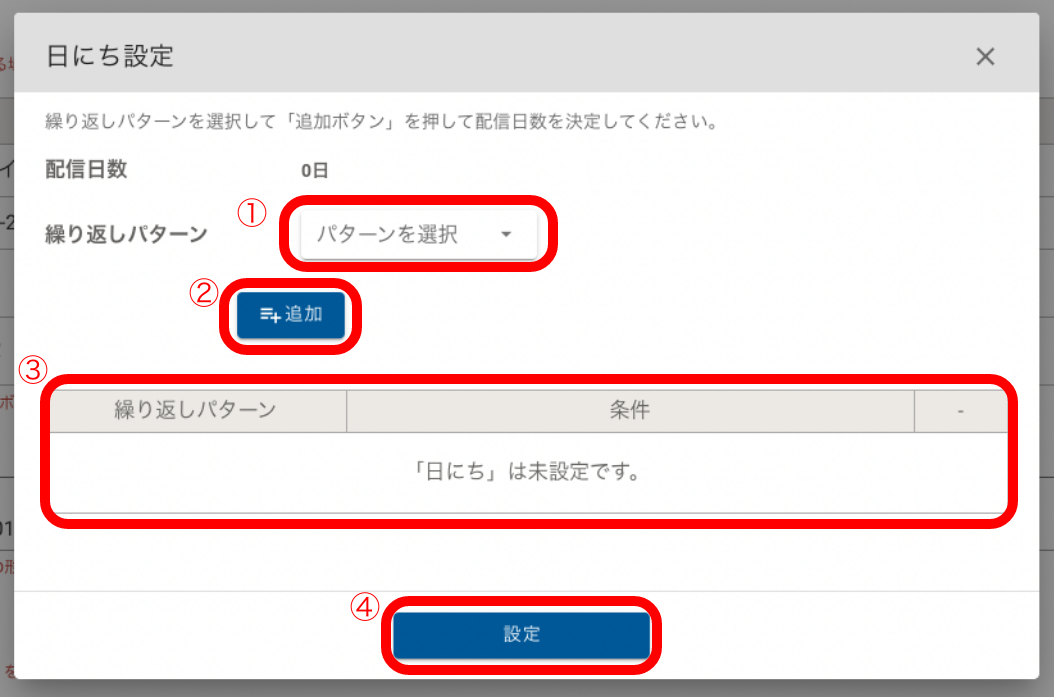
- ①:「繰り返しパターン」で期間設定で指定した期間の日にち設定をします。
- 例
平日のみの場合:「毎週」→「月〜金」を選択
祝日のみの場合:「祝日のみ」を選択 - ②:①で選択した「繰り返しパターン」を追加します。
- ③:①で選択した「繰り返しパターン」を表示します。
- ④:「設定」を選択で設定完了します。
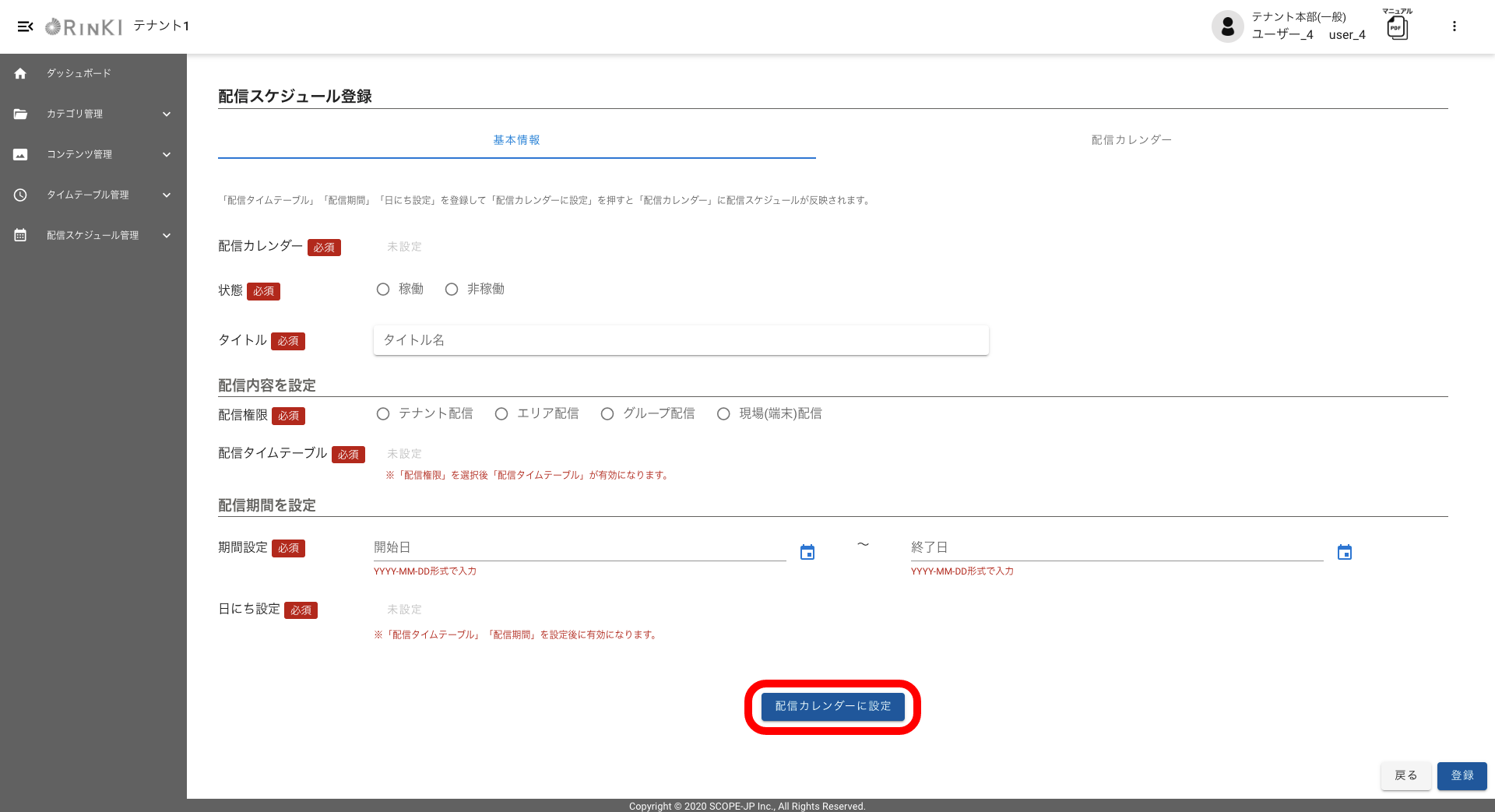
- 「配信カレンダーに設定」を選択で「配信カレンダー」に配信スケジュールが表示されます。
配信カレンダー
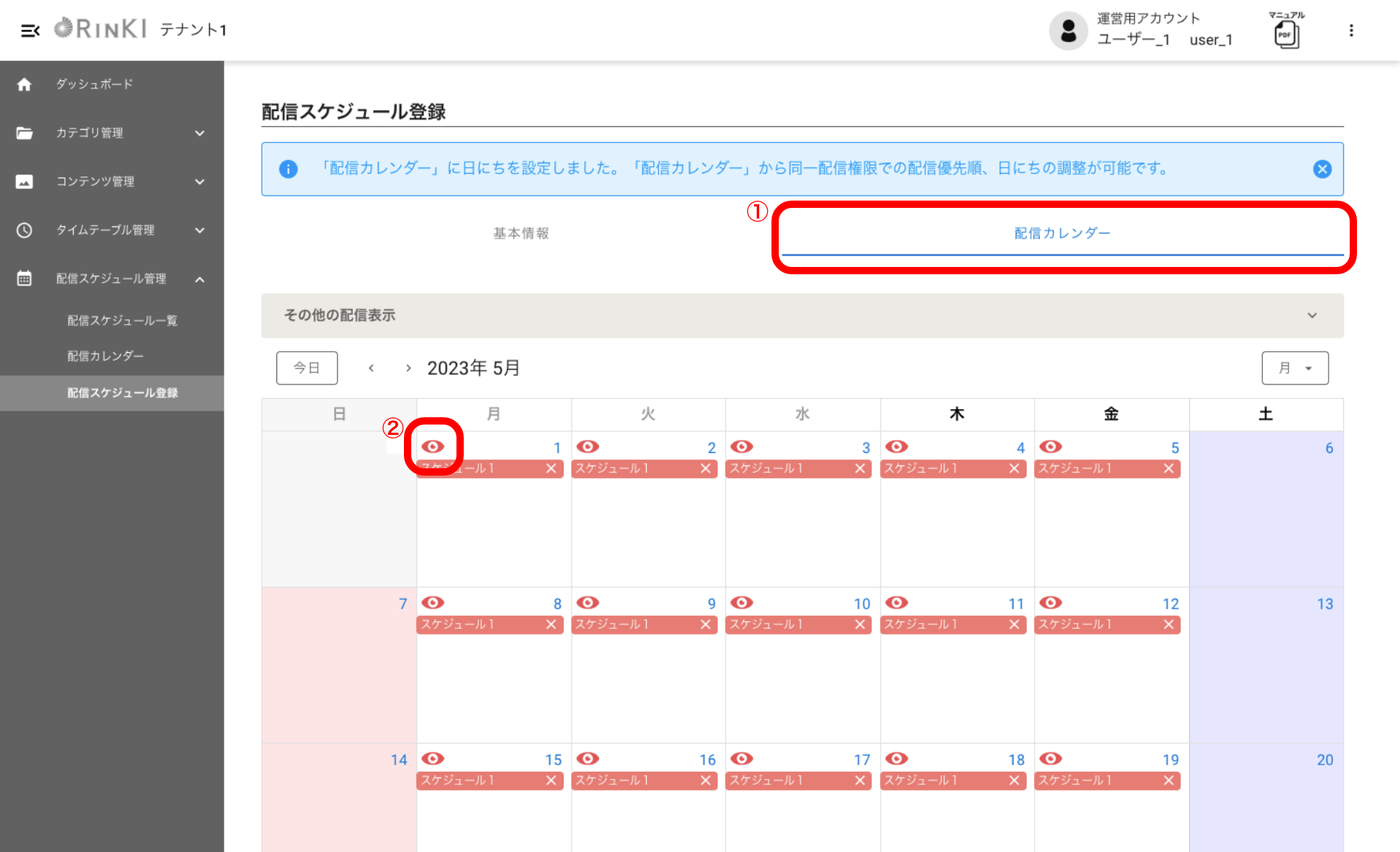
- ①:配信スケジュール登録にある「配信カレンダー」のタブを開きます。
- ②:「目マーク」を選択すると、「1日の配信スケジュール」を表示します。
1日の配信スケジュール
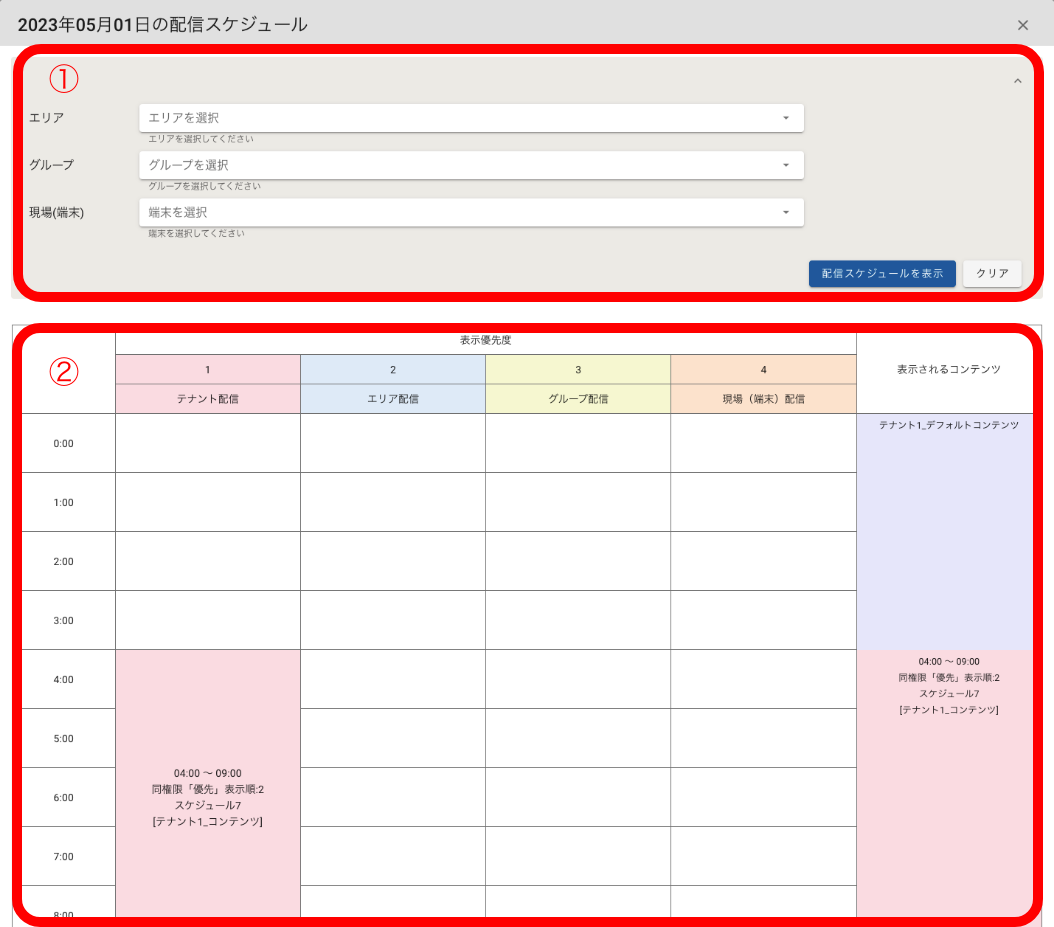
- ①:指定したエリア、グループ、端末(現場)を「配信スケジュールを表示」で ② に表示します。
- ②:1日のスケジュールを1時間単位で表示します。
「表示されるコンテンツ」に表記されているものが配信されます。
配信したいスケジュールが「表示されるコンテンツ」にない場合
- 同じ配信権限のスケジュールがすでに登録してあり、表示の優先度を変更する必要があります。
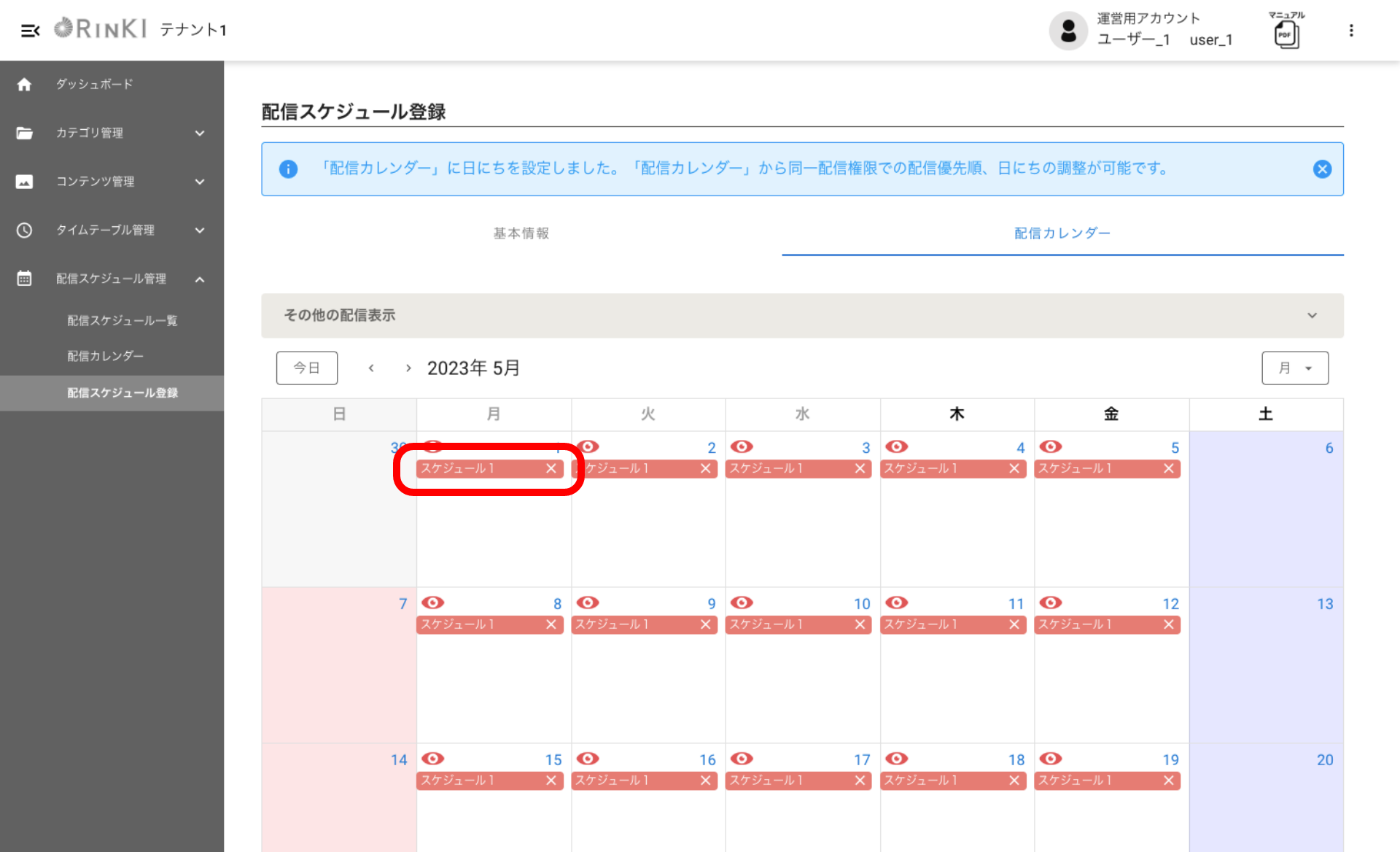
- 「スケジュール1(スケジュール名)」を選択で「配信権限の「優先」表示順」を表示します。
配信権限の「優先」表示順
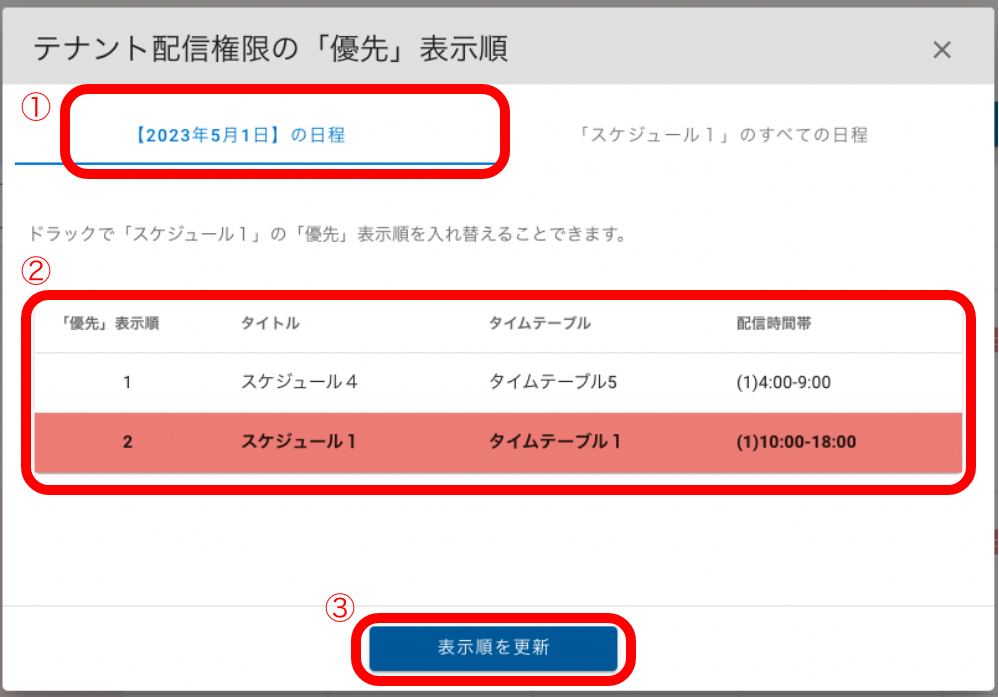
- ①:「【〇年〇月〇日】の日程」の同じ配信権限の優先度を変更します。
- ②:ドラッグ&ドロップで「優先」表示順を変更します。
- ③:「表示順を更新」を選択で設定完了します。
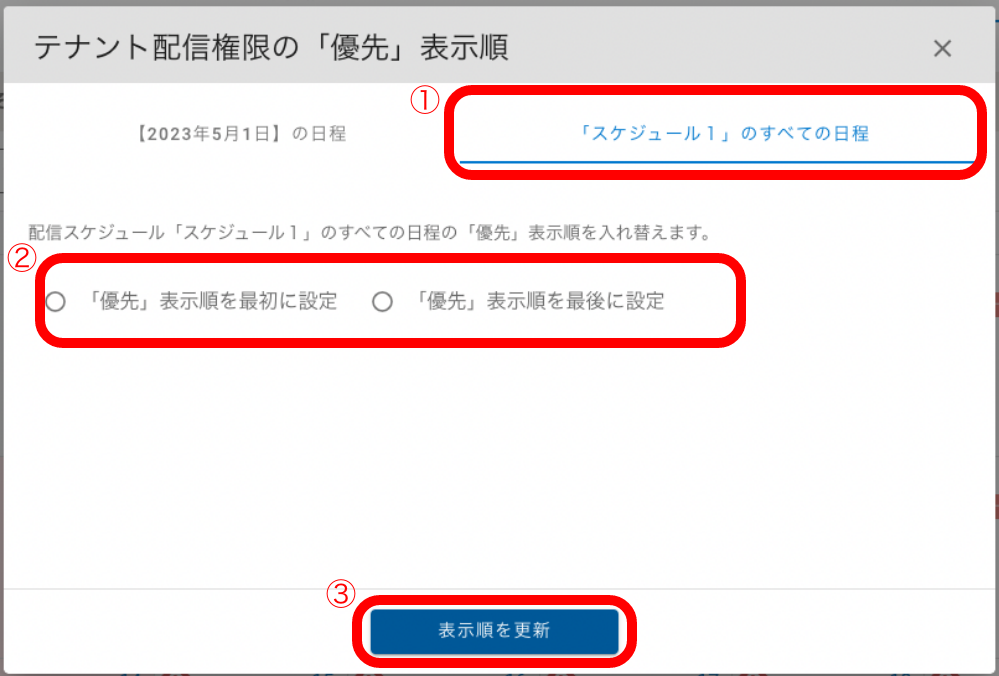
- ①:すべての日程の同じ配信権限の優先度を変更します。
- ②:「優先」表示順の設定を選択します。
- ③:「表示順を更新」を選択で設定完了します。
登録完了
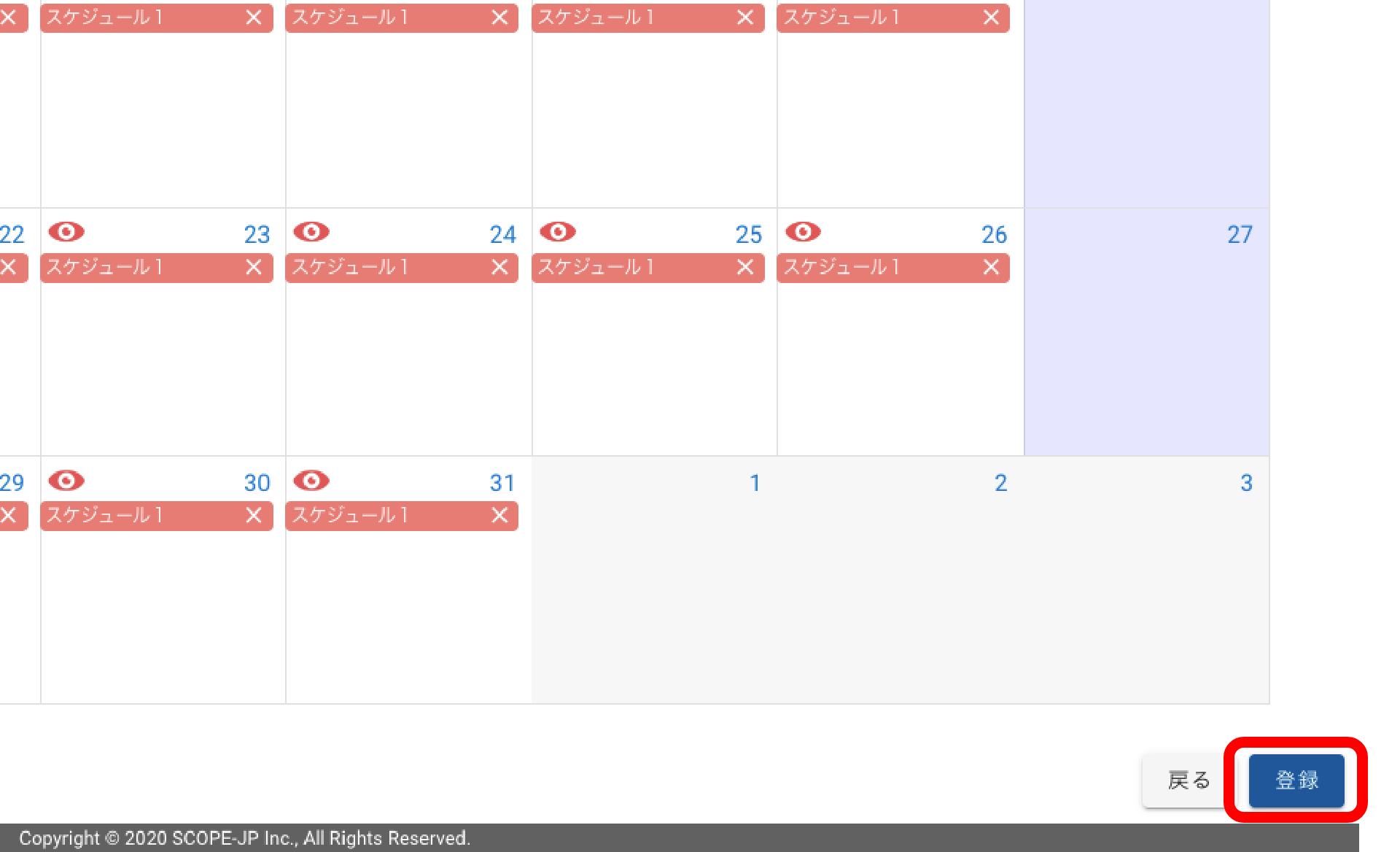
- 「登録」ボタンを押して配信スケジュール登録を完了します。
こちらで以上になります。