表示 / 売切れ表示
エリア、グループ、現場(端末)で独自の表示・非表示 / 売切れ表示のオプションを設定することができます。
一覧画面
ログインしている状態で、左側のメニューから選択で画面を表示します。
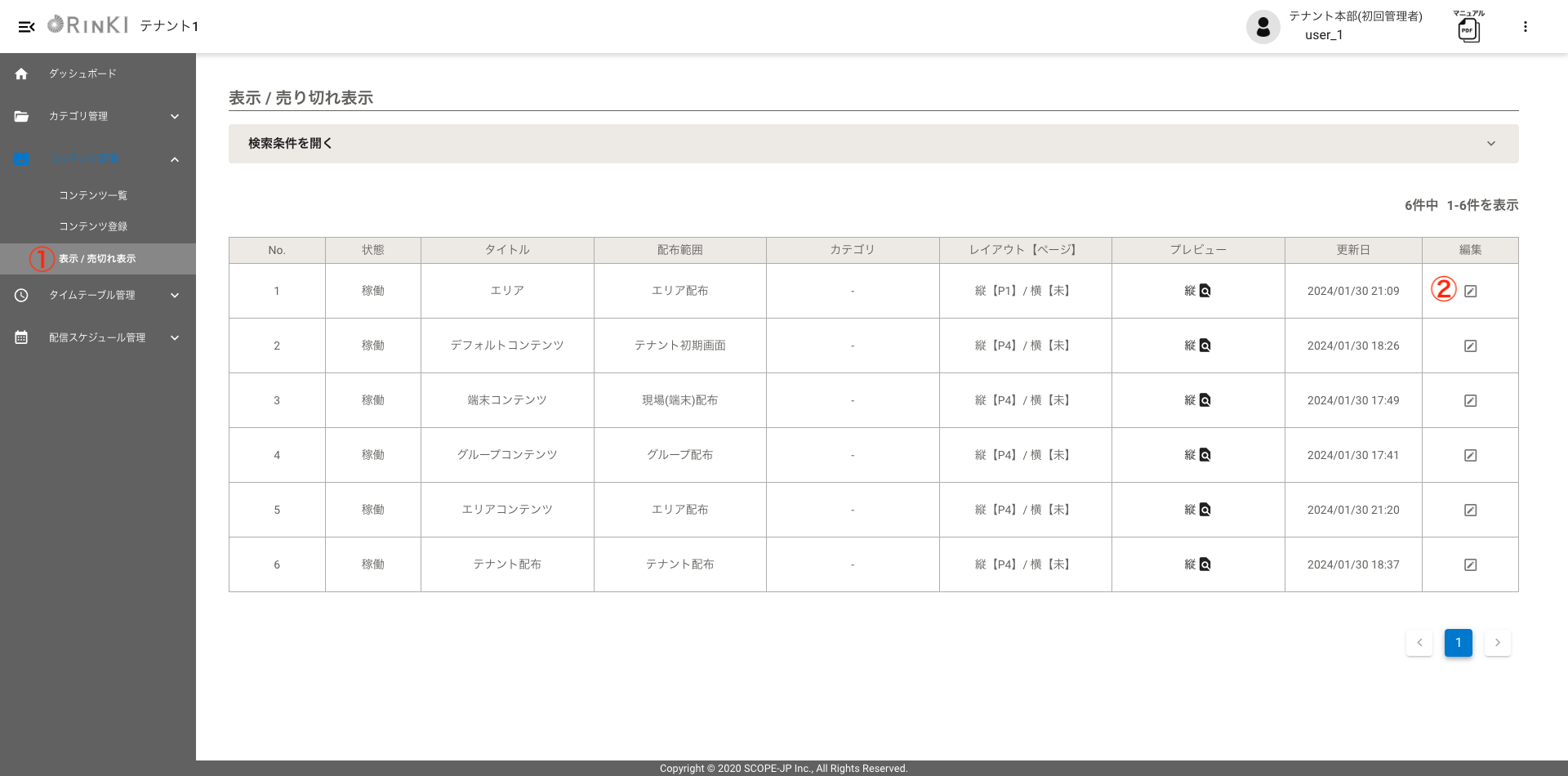
| 記号 | フィールド名 | フォーム種類 | 入力規制 | 備考 |
|---|---|---|---|---|
| ① | 表示 / 売切れ表示 | ボタン | 表示 / 売切れ表示に遷移します | |
| ② | 編集 | ボタン | 表示 / 売切れ表示編集に遷移します |
権限仕様
表示 / 売切れ表示(一覧)はユーザーの持つ権限ごとに仕様が異なります。
編集機能はユーザーの持つ権限ごとに仕様が異なります。
| ログインユーザー | 表示されるコンテンツ | 編集可能なコンテンツ | 備考 |
|---|---|---|---|
| 運営者用アカウント権限 | すべてのコンテンツ | ・テナント初期画面
・テナント配布 |
|
| テナント本部権限 (初回管理者) |
すべてのコンテンツ | ・テナント初期画面
・テナント配布 |
|
| テナント本部権限 (管理者) |
すべてのコンテンツ | ・テナント初期画面
・テナント配布 |
|
| テナント権限 (一般) |
すべてのコンテンツ | ・テナント初期画面
・テナント配布 |
|
| エリア権限 | ・テナント配布のコンテンツ
・自信のエリアのエリア配布のコンテンツ ・自信のエリアに紐づくグループ配布のコンテンツ ・自信のエリアに紐づく現場(端末)配布のコンテンツ |
・テナント初期画面 ・テナント配布 ・自身のエリアのエリア配布 |
|
| グループ権限 | ・テナント初期画面
・テナント配布 ・自身のグループに紐づくエリアのエリア配布 ・自身のグループのグループ配布 ・自身のグループに紐づく端末の現場(端末)配布 |
・テナント初期画面 ・テナント配布 ・自身のグループに紐づくエリアのエリア配布 ・自身のグループのグループ配布 |
|
| 現場(端末)権限 | ・テナント初期画面
・テナント配布 ・自身の端末に紐づくエリアのエリア配布 ・自身の端末に紐づくグループのグループ配布 ・自身の端末の現場(端末)配布 |
・テナント初期画面 ・テナント配布 ・自身の端末に紐づくエリアのエリア配布 ・自身の端末の紐づくグループ配布 ・自身の端末の現場(端末)配布 |
表示 / 売切れ表示の変更方法
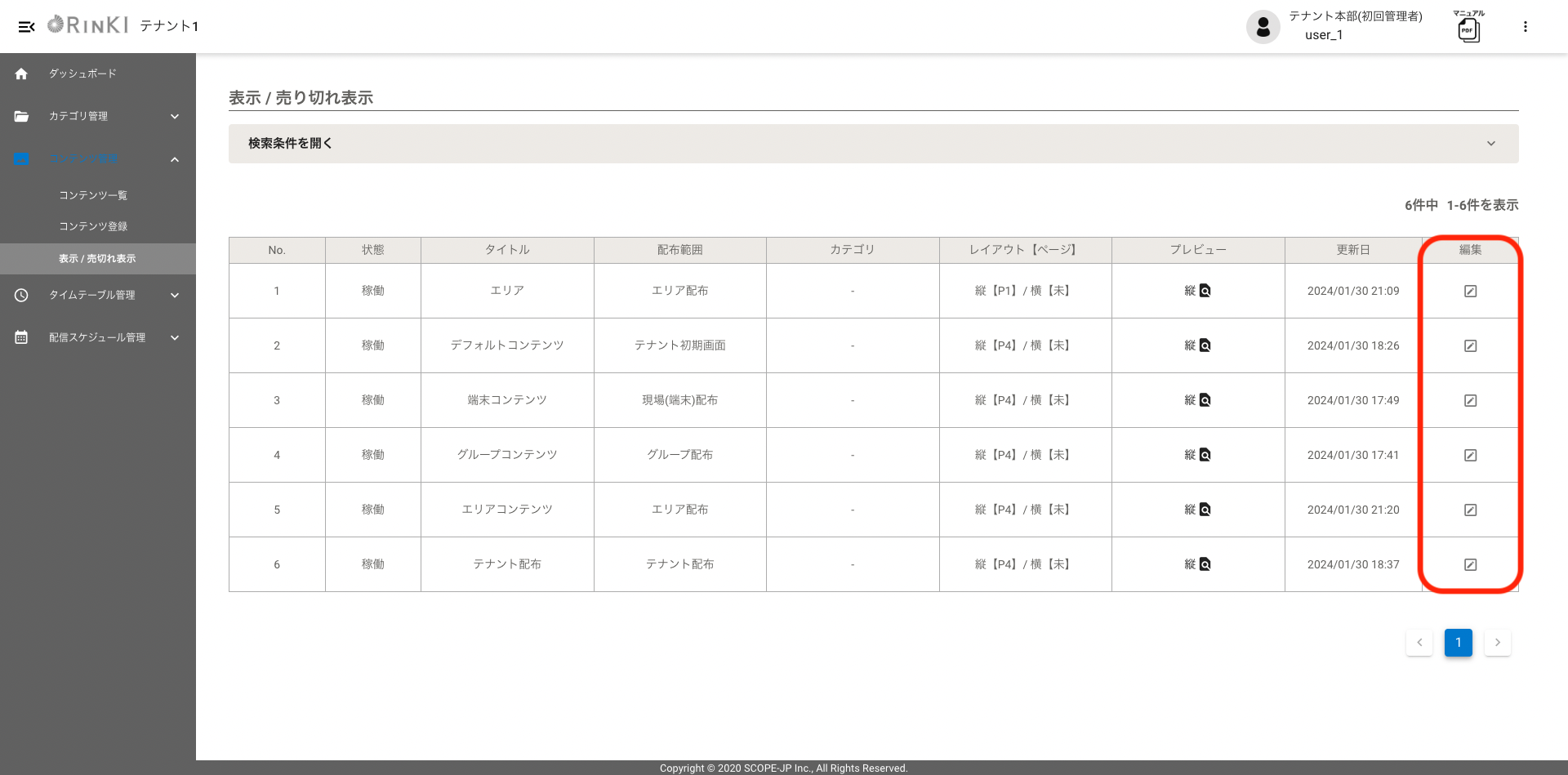 1. 変更したいコンテンツの編集ボタンを押す
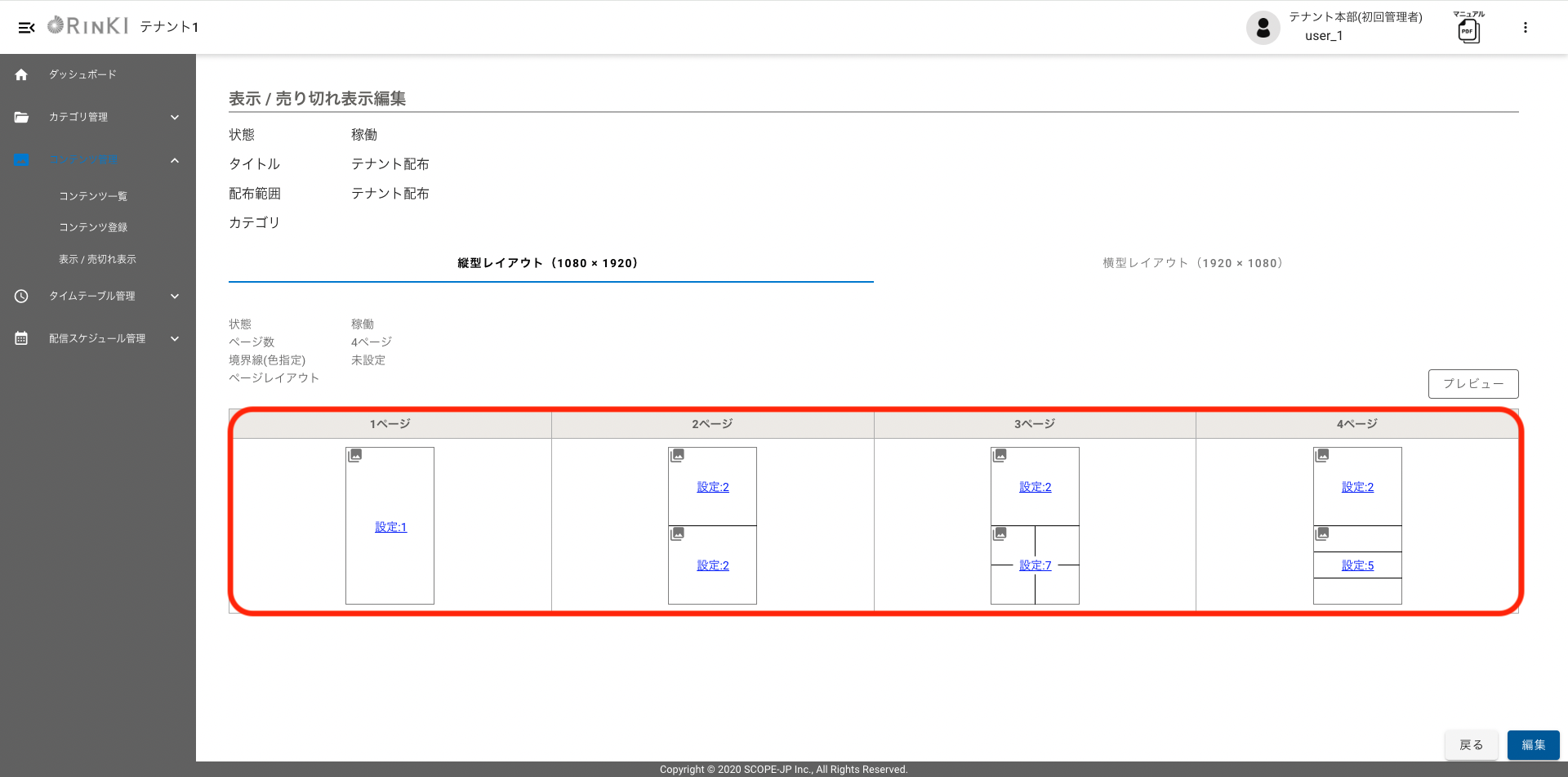 2. 変更したいレイアウトの領域を選択
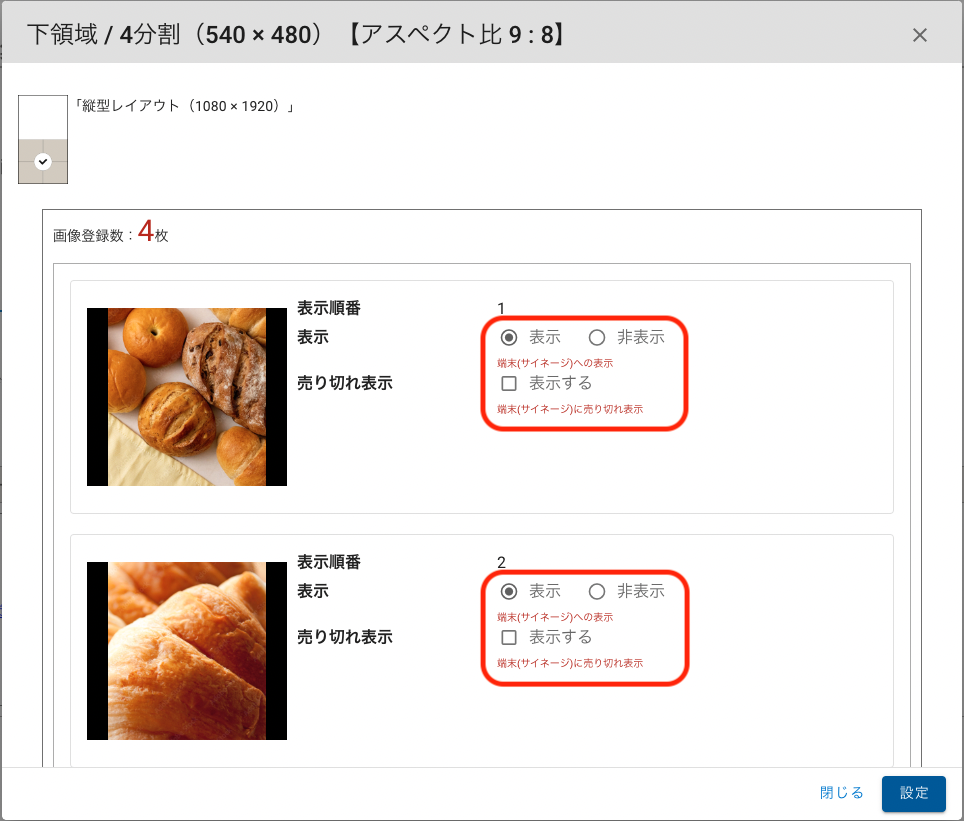 3. 画像または、動画のオプションし設定し編集を完了する
表示 / 売切れ表示のオプション仕様
オプションの変更は、編集者の管轄ごとに独自のオプションのステータスを付与することができます。
サイネージに表示するコンテンツのオプションは、現場(端末)権限に近いユーザーの変更内容が適用されます
| ログインユーザー | コンテンツ | 変更後の適用範囲 | オプションステータスの優先度 | 備考 |
|---|---|---|---|---|
| 運営者用アカウント権限 | テナント初期画面 | テナント全体 | 1 (1:低い〜4:高い) |
エリア配布、グループ配布、現場(端末)配布は編集不可 |
| テナント配布 | テナント全体 | |||
| テナント本部権限 (初回管理者) |
テナント初期画面 | テナント全体 | 1 (1:低い〜4:高い) |
エリア配布、グループ配布、現場(端末)配布は編集不可 |
| テナント配布 | テナント全体 | |||
| テナント本部権限 (管理者) |
テナント初期画面 | テナント全体 | 1 (1:低い〜4:高い) |
エリア配布、グループ配布、現場(端末)配布は編集不可 |
| テナント配布 | テナント全体 | |||
| テナント権限 (一般) |
テナント初期画面 | テナント全体 | 1 (1:低い〜4:高い) |
エリア配布、グループ配布、現場(端末)配布は編集不可 |
| テナント配布 | テナント全体 | |||
| エリア権限 | テナント初期画面 | 自信のエリア | 2 (1:低い〜4:高い) |
グループ配布、現場(端末)配布は編集不可 |
| テナント配布 | 自信のエリア | |||
| エリア配布 | 自信のエリア | |||
| グループ権限 | テナント初期画面 | 自身のグループ | 3 (1:低い〜4:高い) |
現場(端末)配布は編集不可 |
| テナント配布 | 自身のグループ | |||
| エリア配布 | 自身のグループ | |||
| グループ配布 | 自身のグループ | |||
| 現場(端末)権限 | テナント初期画面 | 自身の現場(端末) | 4 (1:低い〜4:高い) |
|
| テナント配布 | 自身の現場(端末) | |||
| エリア配布 | 自身の現場(端末) | |||
| グループ配布 | 自身の現場(端末) | |||
| 現場(端末)配布 | 自身の現場(端末) |